インストールしなくても、今すぐ話せます
ブラウザのまま、すぐキャラと話せます。登録は無料で、Google か Apple ですぐ終わります。あとでアプリを入れても、会話は続きから使えます。
インストールなしで今すぐ話す
Kafkana アプリ
返信や審査の結果を、通知で受け取れます。
インストール記念に、今だけプレゼント
120pt
11/30(月)まで。アプリでログインして使うと、1時間ほどでお知らせに届きます。ブラウザ版のアカウントのままでOKです(1人1回。新しく登録した人は登録から24時間後)。
入れ方を見るApp Store にないのは、成人向けだからです
Apple と Google のお店には、決まりで成人向けアプリを置けません。そこで iPhone は、日本の法律(2025年12月施行)で認められた正式な入り口「AltStore PAL」から入れます。Kafkana のアプリは Apple の安全チェック(公証)を通っています。Android は、このサイトから直接ダウンロードします(途中で出る警告は、手順どおり進めて大丈夫です)。
入れ方
2 つのアプリを順番に入れます。①「AltStore PAL」というアプリの入り口を入れて、② その中から Kafkana を入れます。10 分ほどで終わります。入れてしまえば、次からは普通のアプリと同じです。
はじめる前に 4 つ確認・設定
どれかが違うと、途中で先に進めなくなります。
- 1
いま日本国内にいるか確かめる
海外にいる間は新しく入れられません(入れ直しも同じです。VPN で日本を選んでも日本扱いにはなりません)。旅行中は日本に戻ってから入れてください。
- 2
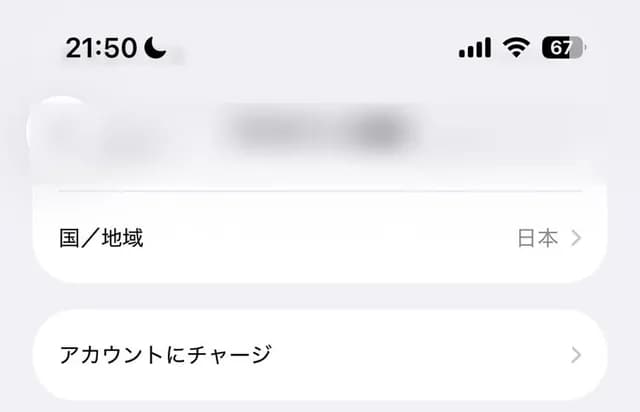
Apple Account の国が「日本」か確かめる
設定 → いちばん上の自分の名前 → メディアと購入 → アカウントを表示 の「国/地域」を見ます。
- 3
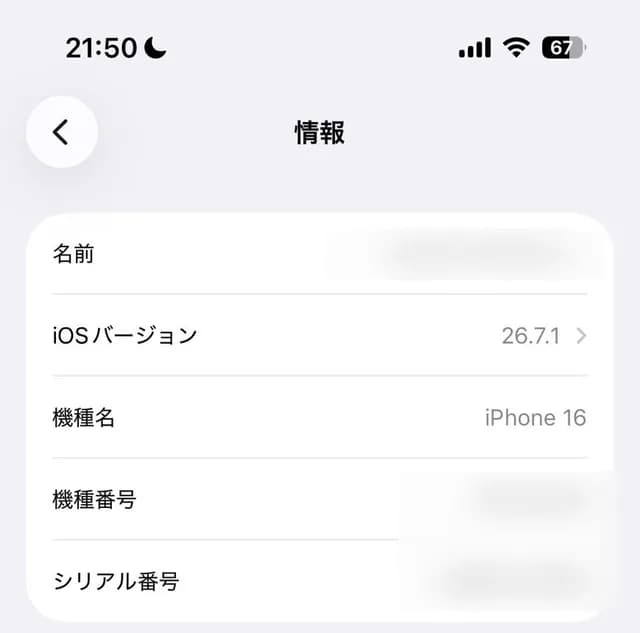
iOS が 26.2 以上か確かめる
設定 → 一般 → 情報 の「iOS バージョン」を見ます。古いときは先にアップデートしてください。
- 4
スクリーンタイムで、アプリの年齢制限をいちばんゆるくしておく
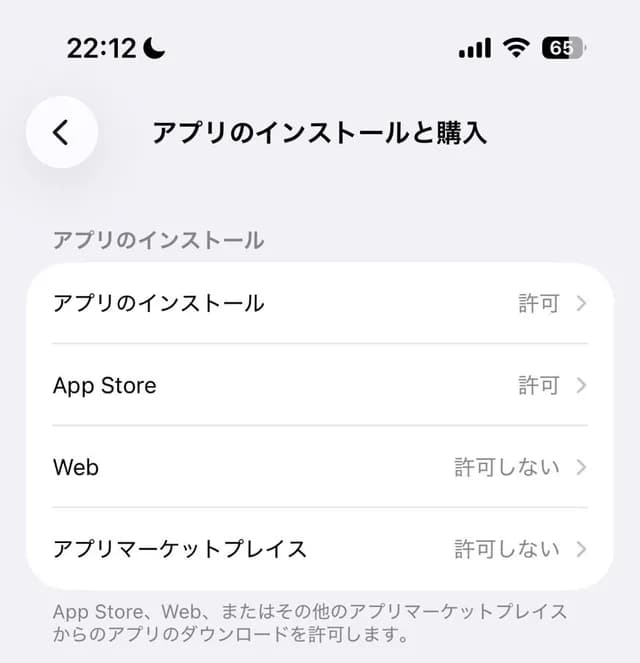
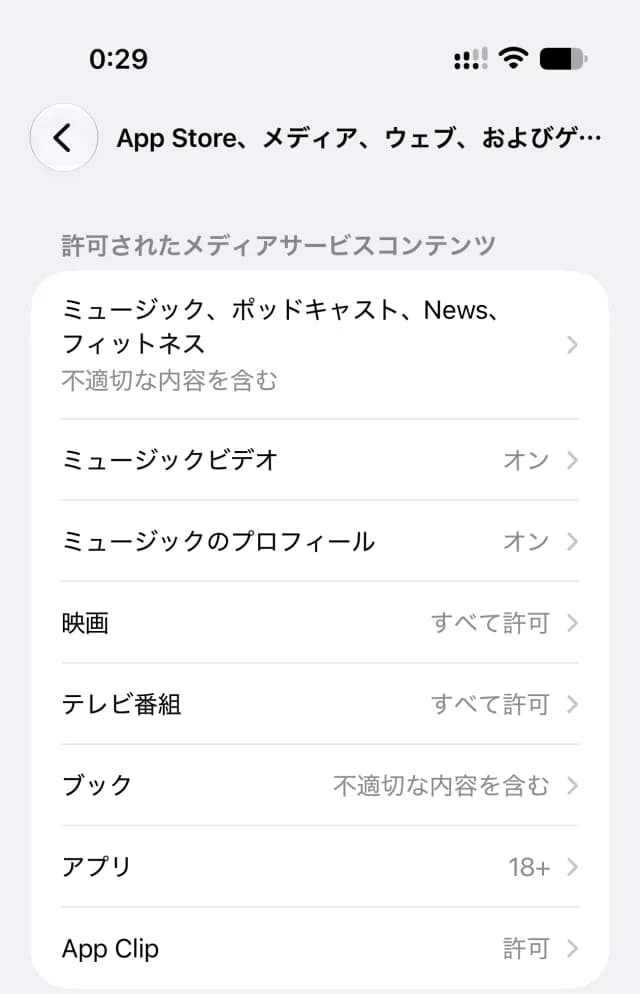
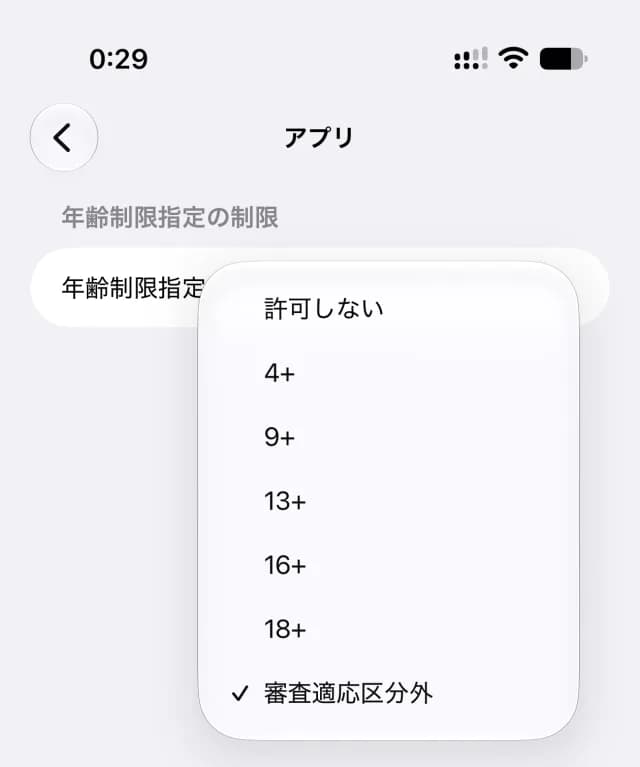
スクリーンタイムを使っていない人も必要です。ここがいちばん止まりやすいところです。 設定 → スクリーンタイム →「コンテンツとプライバシーの制限」を開いて、次の 3 つにします(パスコードを聞かれたら、スクリーンタイムのパスコードを入れます)。 ・いちばん上の「コンテンツとプライバシーの制限」のスイッチを ON(OFF のままだと、あとで「インストール Kafkana」を押しても何も起きません) ・「アプリのインストールと購入」→「アプリマーケットプレイス」を「許可」(写真 1 枚目) ・「App Store、メディア、Web(ウェブ)、およびゲーム」→「アプリ」を、いちばん下の、いちばん制限のゆるい選択肢(いまの iOS では「審査適応区分外」という名前です)にします(写真 2・3 枚目)。スイッチを ON にした直後は「18+」になっていて、そのままだと入りません 入れたあとも、この設定のままにしておいてください(戻すと Kafkana が開けなくなることがあります)。項目が見つからないときは、設定のいちばん上の検索で「年齢」と探します。
①AltStore PAL(アプリの入り口)を入れる
- AltStore PAL を開く1
下のボタンで AltStore PAL のページを開く
Safari で開きます。
- 2
「ダウンロード」を押す
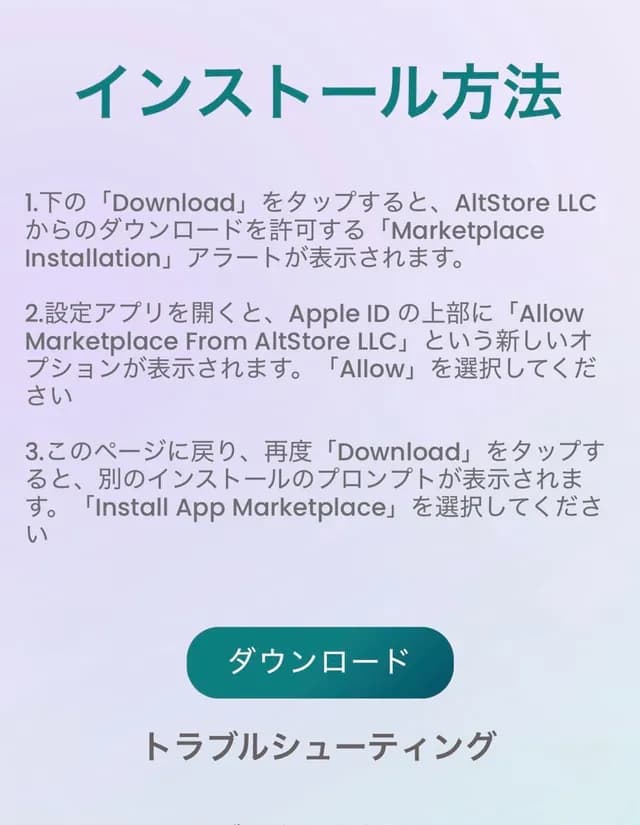
「インストール方法」の少し下にあります。写真の中の説明文は読まなくて大丈夫です。ピンクの枠のところだけ押してください。App Store は開きません。これで合っています。
ここで止まった人は開く
AltStore PAL がインストールできない・「ダウンロード」を押しても先に進まない
いま日本国内にいないか、Apple Account の「国/地域」が日本でない(設定 → 自分の名前 → メディアと購入 → アカウントを表示)か、iOS が 26.2 より古い(設定 → 一般 → 情報 →「iOS バージョン」)と入りません。X や LINE の中のブラウザで開いているときも入らないので、Safari で開き直してください。
- 3
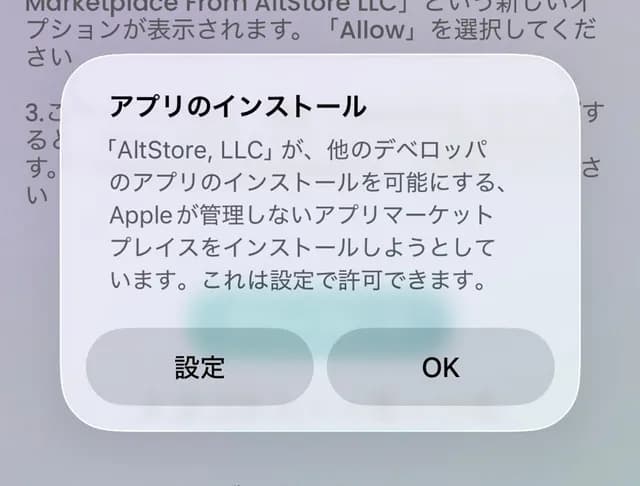
「設定」を押す
「OK」ではなく「設定」です。
- 4
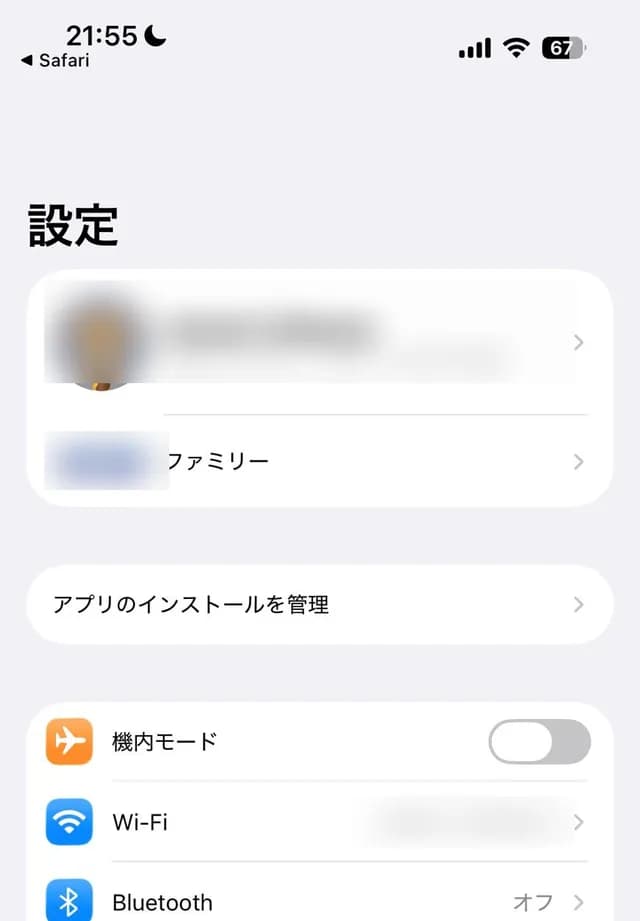
「アプリのインストールを管理」を押す
設定のいちばん上、自分の名前と「ファミリー」の下にあります。
- 5
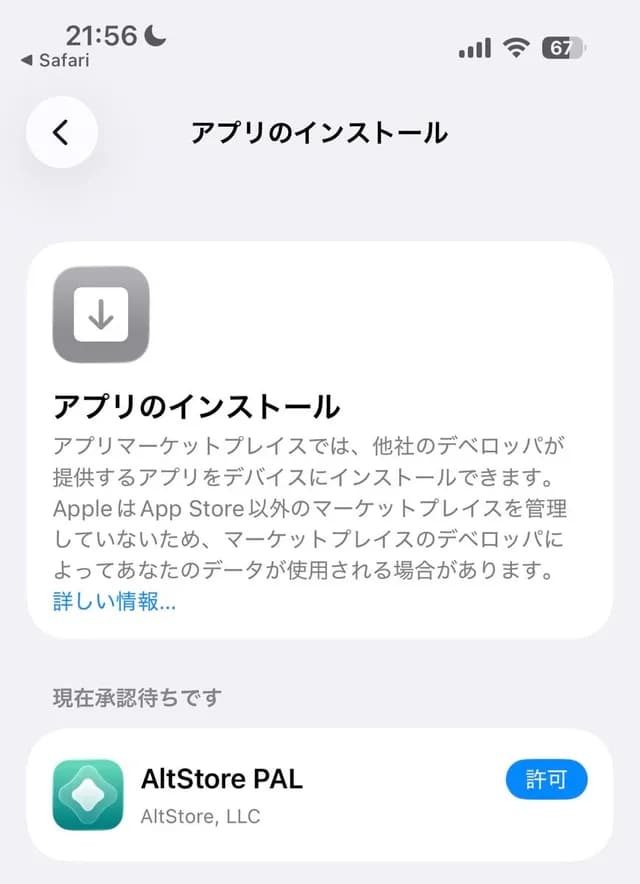
AltStore PAL の横の「許可」を押す
- 6
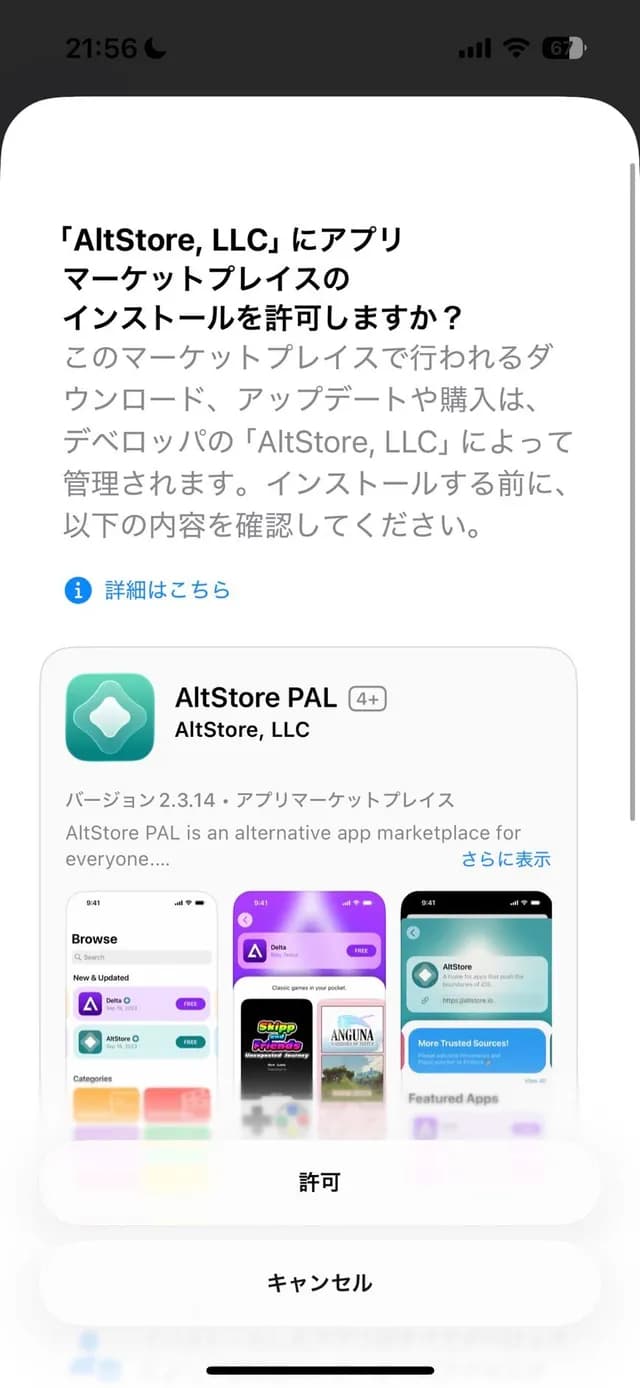
下の「許可」を押す
お金はかかりません。押すと AltStore PAL が入って、自動で開きます。
- 7
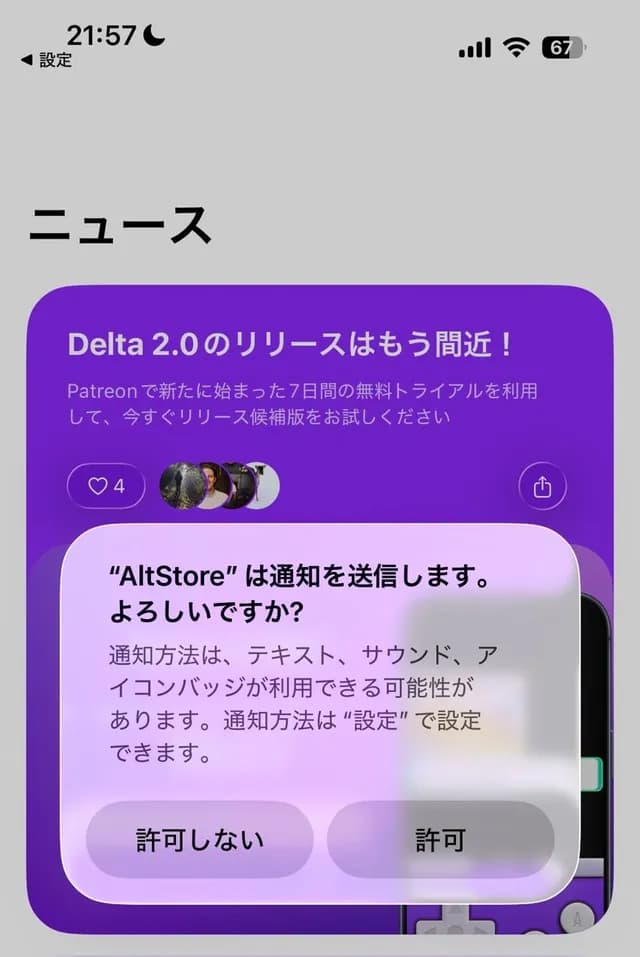
通知の確認は、どちらを押しても大丈夫
ここでいったん Safari に戻ります(ホーム画面の Safari を開くと、このページが出ています)。続きは ② AltStore PAL から Kafkana を入れる、です。
②AltStore PAL から Kafkana を入れる
- 8
先に、下の URL をコピーする
このあと AltStore PAL に貼り付けます。「コピーしました」と出れば OK です。
貼り付ける URL
https://kafkana.ai/api/altstore/source.json
- 9
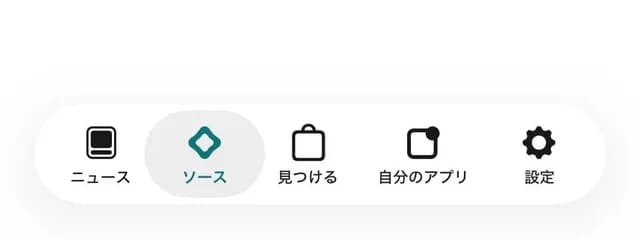
AltStore PAL を開いて、下の「ソース」を押す
ホーム画面の AltStore PAL のアイコンから開けます。
- 10
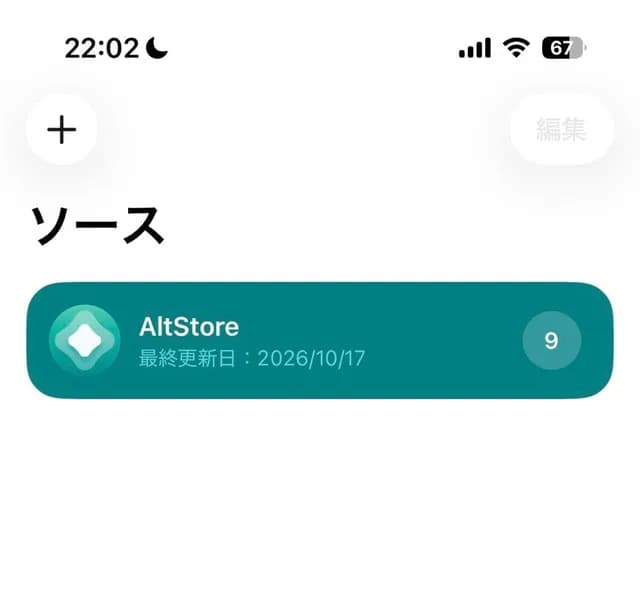
左上の「+」を押す
- 11
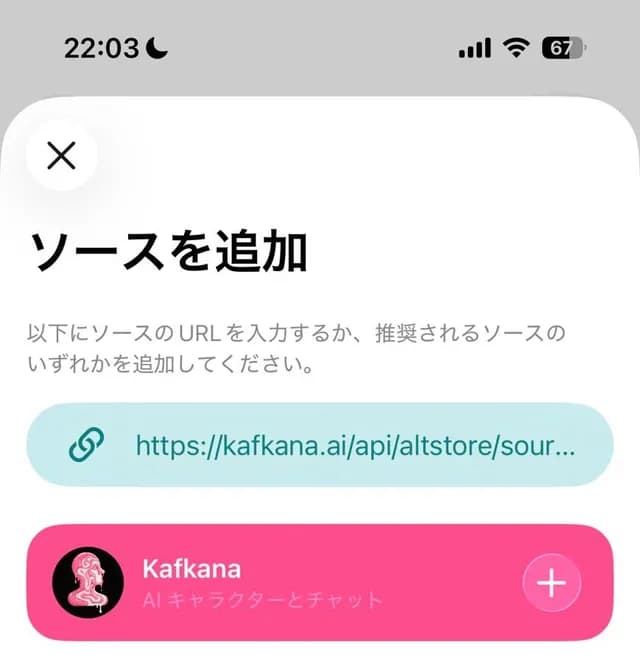
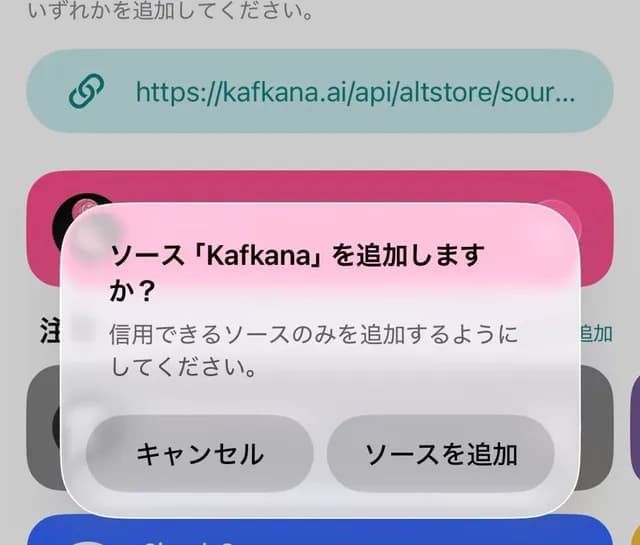
上の入力欄を長押しして「ペースト」→ ピンクの Kafkana の「+」を押す
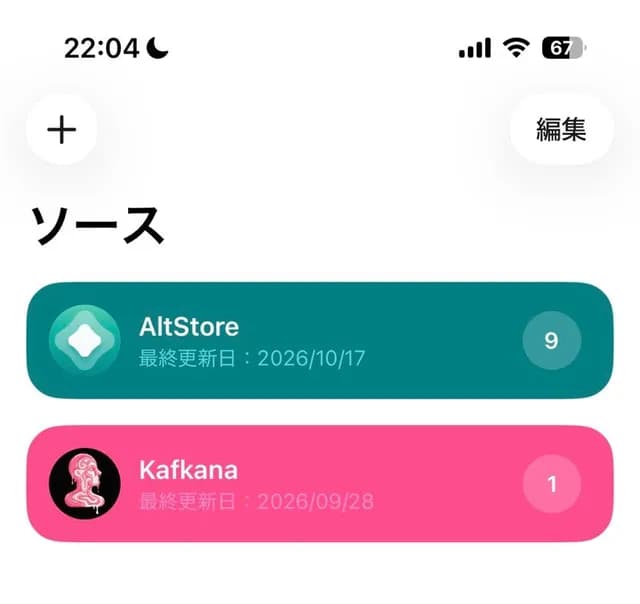
貼り付けると、ピンクの「Kafkana」が出てきます。
ここで止まった人は開く
AltStore PAL の「+」を押したが、URL をどこに貼ればいいか分からない
先にこのページの「URL をコピー」でコピーしておきます。AltStore PAL の下の「ソース」→ 左上の「+」→ 上の入力欄を長押しして「ペースト」。ピンクの Kafkana が出たら、その「+」を押します。
- 12
「ソースを追加」を押す
- 13
一覧に出たピンクの Kafkana を押す
- 14
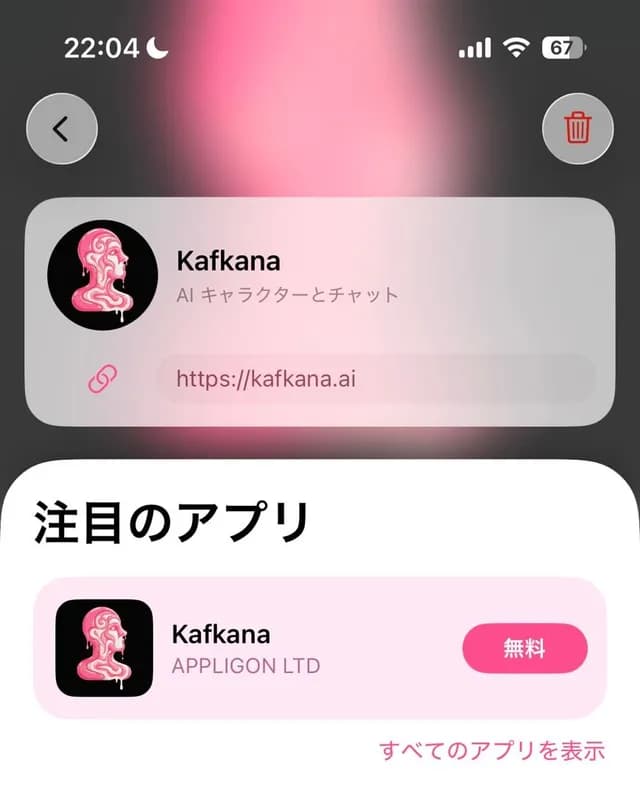
「無料」を押す
お金はかかりません。
ここで止まった人は開く
年齢制限がかかっていた
まだ確実な直し方は見つかっていません。上から順に試してください。
スクリーンタイムの年齢制限を外してください
「無料」を押しても終わらない(年齢制限がかかっていた)
設定 → スクリーンタイム → コンテンツとプライバシーの制限 → App Store、メディア、ウェブ、およびゲーム → アプリ → 年齢制限指定 を「18+」から「審査適応区分外」に変更してください。
「Kafkanaをインストールできません。The requested install has a rating that exceeds this device's restrictions」と出る
設定 → スクリーンタイム →「コンテンツとプライバシーの制限」で、①いちばん上のスイッチをON、②「アプリのインストールと購入」→「アプリマーケットプレイス」を「許可」、③「App Store、メディア、Web、およびゲーム」→「アプリ」を制限のゆるい選択肢にしてください。
審査適応区分外にしたらできた
スクリーンタイムの「App Store、メディア、Web、およびゲーム」→「アプリ」を「審査適応区分外」にしてください。
The requested install has a rating that exceeds this device's restrictions
まだ確実な直し方は見つかっていません。上から順に試してください。
設定 → スクリーンタイム → コンテンツとプライバシーの制限 → App Store、メディア、Web、およびゲーム → アプリ で、いちばん制限のゆるい選択肢にしてください
コンテンツとプライバシーの制限がかかっていた
まだ確実な直し方は見つかっていません。上から順に試してください。
設定の「スクリーンタイム」→「コンテンツとプライバシーの制限」をオフにしてください。
スクリーンタイム→アプリとウェブサイト→制限の中に年齢制限指定があり、審査適応区分外にしたらインストールできた
まだ確実な直し方は見つかっていません。上から順に試してください。
設定の「スクリーンタイム」→「アプリとウェブサイト」→「制限」→「年齢制限指定」を「審査適応区分外」にしてください。
コンテンツ制限により、このアプリはインストールできません
まだ確実な直し方は見つかっていません。上から順に試してください。
設定の「スクリーンタイム」→「コンテンツとプライバシーの制限」→「インストール App」をオンにしてください。
審査適応区分外にしたらできた
まだ確実な直し方は見つかっていません。上から順に試してください。
設定 → スクリーンタイム → コンテンツとプライバシーの制限 → App StoreとApp内課金 → 審査適応区分外 をオンにしてください。
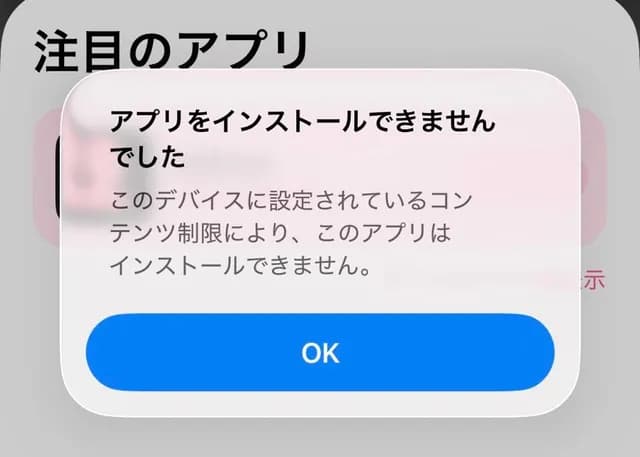
「コンテンツ制限により、このアプリはインストールできません」と出た人だけ
「はじめる前に」の④の 3 つ(「コンテンツとプライバシーの制限」のスイッチを ON・「アプリマーケットプレイス」を「許可」・「アプリ」の年齢をいちばんゆるく)をそろえます。マーケットプレイスの場所は 2 枚目の写真です。そのあと AltStore PAL に戻って、もう一度「無料」を押してください。出なかった人は読まなくて大丈夫です。
- 15
下にピンクの「インストール Kafkana」が出たら押す
「インストールを確認」「Kafkanaをインストールしてもよろしいですか?」と出る、AltStore PAL の確認です。App Store に見た目が似ていますが、これで合っています。
ここで止まった人は開く
「インストール Kafkana」を押しても反応がない・押しても色も変わらない・ボタンが薄いピンクになったまま進まない・くるくる回ったまま入らない
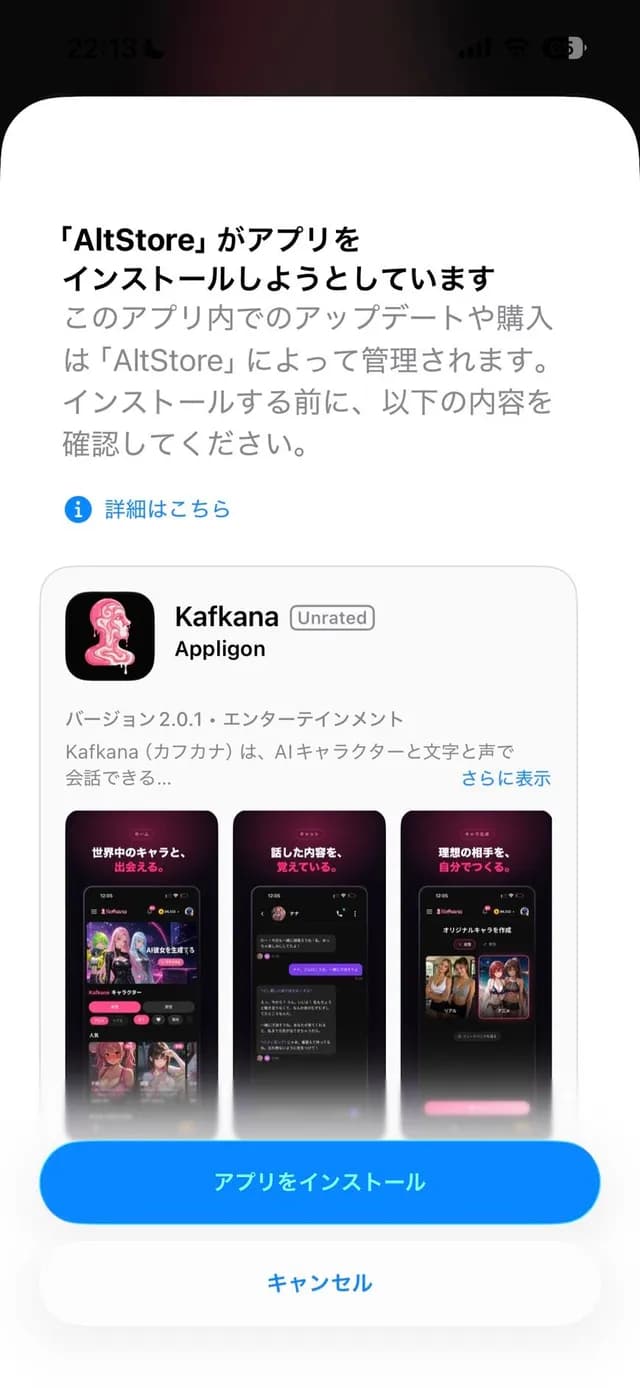
本来は押すと『AltStore』がアプリをインストールしようとしています、と出て、青い「アプリをインストール」を押せば入ります。何も起きないのは、ほとんどがスクリーンタイムの年齢制限です(エラーは確認の画面の裏に隠れていて見えません)。 ① まず:案内ページの「インストール Kafkana」の手順のすぐ下にある「「インストール Kafkana」を押しても何も起きない人」の手順(スクリーンタイムの 3 つ)をやってください。スクリーンタイムを使っていない人も必要です。 ② ①でも同じなら:Wi-Fi につなぎ、VPN を切ってから押し、1〜2 分待つ それでも進まないときは、× で閉じたときの画面のスクショを付けて、案内ページのいちばん下の「スクショを付けて聞く」から送ってください。
「インストール Kafkana」を押すと『Kafkana をインストールできません』『条件を満たしていません』と出る
まだ確実な直し方は見つかっていません。上から順に試してください。
iPhone 側の条件が足りないときに出ます。次を順に見てください。① いま日本国内にいるか(海外にいる間は新しく入れられません。VPN で日本を選んでも日本扱いにはなりません。日本に戻るまでは、Safari で kafkana.ai を開けばブラウザ版を同じアカウントで使えます)② 設定 → 自分の名前 → メディアと購入 → アカウントを表示 →「国/地域」が日本か ③ iOS が 26.2 以上か(設定 → 一般 → 情報)④ 設定 → スクリーンタイム →「コンテンツとプライバシーの制限」のスイッチが ON で、「アプリのインストールと購入」→「アプリマーケットプレイス」が「許可」、「App Store、メディア、Web(ウェブ)、およびゲーム」→「アプリ」がいちばん下の、いちばん制限のゆるい選択肢(いまの iOS では「審査適応区分外」)か(スクリーンタイムを使っていない人も必要です)。直したら AltStore PAL を閉じて開き直し、もう一度「無料」を押してください。
「インストール Kafkana」を押しても何も起きない人・英語で「…rating that exceeds…」「Swift.CancellationError」と出た人
① まず:設定 → スクリーンタイム →「コンテンツとプライバシーの制限」で、次の 3 つにします(スクリーンタイムを使っていない人も必要です。パスコードを聞かれたら、スクリーンタイムのパスコードを入れます)。 ・いちばん上の「コンテンツとプライバシーの制限」のスイッチを ON(OFF のままだと、かえって入りません) ・「アプリのインストールと購入」→「アプリマーケットプレイス」を「許可」 ・「App Store、メディア、Web(ウェブ)、およびゲーム」→「アプリ」を、いちばん下の、いちばん制限のゆるい選択肢(いまの iOS では「審査適応区分外」という名前です。スイッチを ON にした直後は「18+」になっていて、そのままだと入りません) そのあと AltStore PAL を閉じて開き直し、もう一度「無料」を押してください。入れたあとも、この設定のままにしておいてください。 ② ①でも同じなら:AltStore PAL の「ソース」で Kafkana の行を左にスワイプして「削除」を押します。案内ページの「URL をコピー」で URL をコピーし直し、「ソース」の左上の「+」から貼り付けて追加し直してから、「無料」を押してください。 それでも入らないときは、× で閉じたときの画面のスクショを付けて、案内ページのいちばん下の「スクショを付けて聞く」から送ってください。
貼り付ける URL
https://kafkana.ai/api/altstore/source.json
- 16
「アプリをインストール」を押す
「「AltStore」がアプリをインストールしようとしています」と出る、iPhone の画面です。「完了」と出たら入りました。
ここで止まった人は開く
Kafkana のインストールがずっと回ったまま終わらない
まだ確実な直し方は見つかっていません。上から順に試してください。
AltStore PAL をいったん閉じて(画面の下から上へスワイプして消す)、もう一度開いて「無料」を押してください。終わらないときは、iPhone の空きが 1GB 以上あるか(設定 → 一般 → iPhone ストレージ)を見て、iPhone を再起動してからもう一度押してください。
アプリをダウンロードした直後が英語のまま
アプリを一度完全に閉じて(画面の下から上へスワイプ)、開き直してください
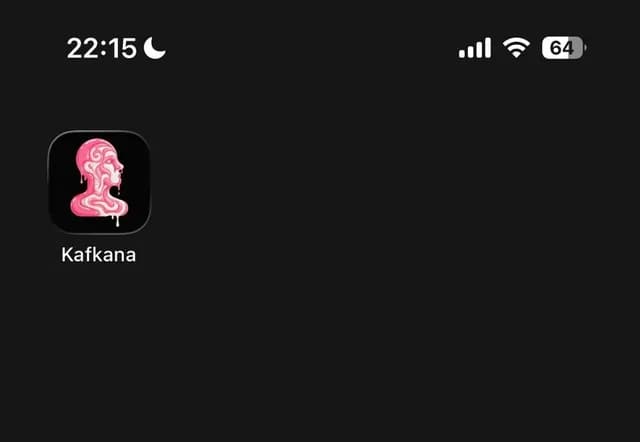
- 17
ホーム画面の Kafkana を開く
はじめて開いたら
- 1アプリを開いてログインを押すと、いったんブラウザ(iPhone は Safari、Android は Chrome)が開きます。これは Google の仕様によるもので、ログインが終わると自動でアプリに戻ります。
- 2戻ってきたら通知の確認が出るので「許可」を選んでください。運営からの返信、キャラクターの審査結果、お知らせがここに届きます。
- 3あとはブラウザ版と同じです。チャット・画像・動画・通話まで、同じアカウントでそのまま続きから使えます。
うまくいかないとき
iPhone:AltStore PAL がインストールできない・「ダウンロード」を押しても先に進まない
いま日本国内にいないか、Apple Account の「国/地域」が日本でない(設定 → 自分の名前 → メディアと購入 → アカウントを表示)か、iOS が 26.2 より古い(設定 → 一般 → 情報 →「iOS バージョン」)と入りません。X や LINE の中のブラウザで開いているときも入らないので、Safari で開き直してください。
iPhone:AltStore PAL の「+」を押したが、URL をどこに貼ればいいか分からない
先にこのページの「URL をコピー」でコピーしておきます。AltStore PAL の下の「ソース」→ 左上の「+」→ 上の入力欄を長押しして「ペースト」。ピンクの Kafkana が出たら、その「+」を押します。
iPhone:「無料」を押すと「コンテンツ制限により、このアプリはインストールできません」と出る
設定 → スクリーンタイム → コンテンツとプライバシーの制限 → アプリのインストールと購入 →「アプリマーケットプレイス」を「許可」にしてから、AltStore PAL でもう一度「無料」を押してください。
iPhone:「The requested install has a rating that exceeds this device's restrictions」「Swift.CancellationError」と出て入らない
① まず:設定 → スクリーンタイム →「コンテンツとプライバシーの制限」で、次の 3 つにします(スクリーンタイムを使っていない人も必要です。パスコードを聞かれたら、スクリーンタイムのパスコードを入れます)。 ・いちばん上の「コンテンツとプライバシーの制限」のスイッチを ON(OFF のままだと、かえって入りません) ・「アプリのインストールと購入」→「アプリマーケットプレイス」を「許可」 ・「App Store、メディア、Web(ウェブ)、およびゲーム」→「アプリ」を、いちばん下の、いちばん制限のゆるい選択肢(いまの iOS では「審査適応区分外」という名前です。スイッチを ON にした直後は「18+」になっていて、そのままだと入りません) そのあと AltStore PAL を閉じて開き直し、もう一度「無料」を押してください。入れたあとも、この設定のままにしておいてください。 ② ①でも同じなら:AltStore PAL の「ソース」で Kafkana の行を左にスワイプして「削除」を押します。案内ページの「URL をコピー」で URL をコピーし直し、「ソース」の左上の「+」から貼り付けて追加し直してから、「無料」を押してください。 それでも入らないときは、× で閉じたときの画面のスクショを付けて、案内ページのいちばん下の「スクショを付けて聞く」から送ってください。
iPhone:「インストール Kafkana」を押しても反応がない・押しても色も変わらない・ボタンが薄いピンクになったまま進まない・くるくる回ったまま入らない
本来は押すと『AltStore』がアプリをインストールしようとしています、と出て、青い「アプリをインストール」を押せば入ります。何も起きないのは、ほとんどがスクリーンタイムの年齢制限です(エラーは確認の画面の裏に隠れていて見えません)。 ① まず:案内ページの「インストール Kafkana」の手順のすぐ下にある「「インストール Kafkana」を押しても何も起きない人」の手順(スクリーンタイムの 3 つ)をやってください。スクリーンタイムを使っていない人も必要です。 ② ①でも同じなら:Wi-Fi につなぎ、VPN を切ってから押し、1〜2 分待つ それでも進まないときは、× で閉じたときの画面のスクショを付けて、案内ページのいちばん下の「スクショを付けて聞く」から送ってください。
iPhone:「インストール Kafkana」を押すと『Kafkana をインストールできません』『条件を満たしていません』と出る
まだ確実な直し方は見つかっていません。上から順に試してください。
iPhone 側の条件が足りないときに出ます。次を順に見てください。① いま日本国内にいるか(海外にいる間は新しく入れられません。VPN で日本を選んでも日本扱いにはなりません。日本に戻るまでは、Safari で kafkana.ai を開けばブラウザ版を同じアカウントで使えます)② 設定 → 自分の名前 → メディアと購入 → アカウントを表示 →「国/地域」が日本か ③ iOS が 26.2 以上か(設定 → 一般 → 情報)④ 設定 → スクリーンタイム →「コンテンツとプライバシーの制限」のスイッチが ON で、「アプリのインストールと購入」→「アプリマーケットプレイス」が「許可」、「App Store、メディア、Web(ウェブ)、およびゲーム」→「アプリ」がいちばん下の、いちばん制限のゆるい選択肢(いまの iOS では「審査適応区分外」)か(スクリーンタイムを使っていない人も必要です)。直したら AltStore PAL を閉じて開き直し、もう一度「無料」を押してください。
iPhone:Kafkana のインストールがずっと回ったまま終わらない
まだ確実な直し方は見つかっていません。上から順に試してください。
AltStore PAL をいったん閉じて(画面の下から上へスワイプして消す)、もう一度開いて「無料」を押してください。終わらないときは、iPhone の空きが 1GB 以上あるか(設定 → 一般 → iPhone ストレージ)を見て、iPhone を再起動してからもう一度押してください。
iPhone:AltStore PAL に「アップデート」が出ない(「開く」のまま)・アプリが古いまま・ブラウザ版にある機能がアプリに無い
まずアプリの「アカウント設定」→「その他」→「通知・アプリの設定」のいちばん下で「バージョン」を見てください。AltStore PAL の Kafkana のページにある「バージョン」より古いなら、ホーム画面の Kafkana を長押しして削除し、AltStore PAL の「ソース」→ Kafkana →「無料」で入れ直してください。アカウント・チャット・ポイントはそのまま残っています(入れ直したあとに一度ログインします)。ただし、海外にいるときは削除しないでください(日本に戻るまで入れ直せません。今のアプリはそのまま使えます。もう消してしまったときは、Safari で kafkana.ai を開けばブラウザ版を同じアカウントで使えます)。
iPhone:更新・入れ直しをしたのに直っていない/ブラウザ版にある項目がアプリに出ない
アプリを完全に閉じて(下から上へスワイプして消す)開き直してください。それでも同じなら、アカウント設定のいちばん下の「ログアウト」→ もう一度ログインすると反映されます。
ログインで Safari が開いたまま戻ってこない
Safari 側でログインを終えてから、ホーム画面で Kafkana をもう一度開いてください。ログインは引き継がれています。
通知が届かない
設定 → 通知 → Kafkana で通知が許可されているか見てください。深夜(22時〜翌8時)の通知はお送りしていません。翌朝まとめて届きます。
Android:「インストールできませんでした」「解析エラー」と出る
Android 8.0 より古い端末では入りません(設定 → デバイス情報 → Android バージョン)。新しい端末で出るときはダウンロードが途中で切れているので、もう一度ダウンロードしてください。
Android:Play プロテクトに止められた
「詳細」を押すと「インストールする」(または「このままインストール」)が出てきます。Google Play 以外のアプリには必ず出る確認です。
Android:「この提供元のアプリを許可」が押せない・インストールが止められる
端末の「高度な保護機能」がオンだと、Google Play 以外のアプリは入りません。設定 → セキュリティとプライバシー →「高度な保護機能」をいったんオフにしてから入れて、入ったらオンに戻してください(機種によって場所の名前が少し違います)。
iPhone:年齢制限がかかっていた
まだ確実な直し方は見つかっていません。上から順に試してください。
スクリーンタイムの年齢制限を外してください
iPhone:「無料」を押しても終わらない(年齢制限がかかっていた)
設定 → スクリーンタイム → コンテンツとプライバシーの制限 → App Store、メディア、ウェブ、およびゲーム → アプリ → 年齢制限指定 を「18+」から「審査適応区分外」に変更してください。
iPhone:ログインしようとするとSafariが開いたままアプリに戻ってもログインできていない
まだ確実な直し方は見つかっていません。上から順に試してください。
Safariからログインを最後まで完了させてから、アプリを完全に閉じて再度起動してください
iPhone:「Kafkanaをインストールできません。The requested install has a rating that exceeds this device's restrictions」と出る
設定 → スクリーンタイム →「コンテンツとプライバシーの制限」で、①いちばん上のスイッチをON、②「アプリのインストールと購入」→「アプリマーケットプレイス」を「許可」、③「App Store、メディア、Web、およびゲーム」→「アプリ」を制限のゆるい選択肢にしてください。
iPhone:審査適応区分外にしたらできた
スクリーンタイムの「App Store、メディア、Web、およびゲーム」→「アプリ」を「審査適応区分外」にしてください。
iPhone:アプリをダウンロードした直後が英語のまま
アプリを一度完全に閉じて(画面の下から上へスワイプ)、開き直してください
iPhone:The requested install has a rating that exceeds this device's restrictions
まだ確実な直し方は見つかっていません。上から順に試してください。
設定 → スクリーンタイム → コンテンツとプライバシーの制限 → App Store、メディア、Web、およびゲーム → アプリ で、いちばん制限のゆるい選択肢にしてください
iPhone:コンテンツとプライバシーの制限がかかっていた
まだ確実な直し方は見つかっていません。上から順に試してください。
設定の「スクリーンタイム」→「コンテンツとプライバシーの制限」をオフにしてください。
Android:インストールがスムーズに進まない
まだ確実な直し方は見つかっていません。上から順に試してください。
Android を再起動してください
iPhone:スクリーンタイム→アプリとウェブサイト→制限の中に年齢制限指定があり、審査適応区分外にしたらインストールできた
まだ確実な直し方は見つかっていません。上から順に試してください。
設定の「スクリーンタイム」→「アプリとウェブサイト」→「制限」→「年齢制限指定」を「審査適応区分外」にしてください。
iPhone:コンテンツ制限により、このアプリはインストールできません
まだ確実な直し方は見つかっていません。上から順に試してください。
設定の「スクリーンタイム」→「コンテンツとプライバシーの制限」→「インストール App」をオンにしてください。
Android:ダウンロード途中で「ダウンロードファイルを管理するアプリ」と「App market」の選択肢が出た
まだ確実な直し方は見つかっていません。上から順に試してください。
App marketを選択してインストールボタンを押してください
iPhone:審査適応区分外にしたらできた
まだ確実な直し方は見つかっていません。上から順に試してください。
設定 → スクリーンタイム → コンテンツとプライバシーの制限 → App StoreとApp内課金 → 審査適応区分外 をオンにしてください。
メールでも受け付けています(止まった画面のスクショを付けてください):[email protected]
ホーム画面に置く(インストール不要)
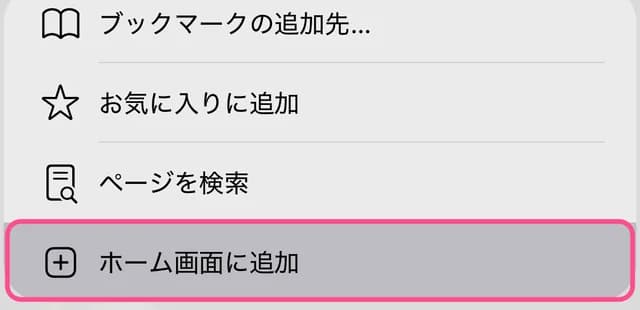
Safari や Chrome の共有メニューから「ホーム画面に追加」を選ぶと、アプリのようにホーム画面から起動できます。インストール不要ですぐ使えます(通知は届きません)。
ホーム画面に追加する方法は、インストール記念(120pt)の対象外です。
- 1
右下の「•••」をタップ
⬆ が見えている場合はそちらでもOK

- 2
「共有」をタップ
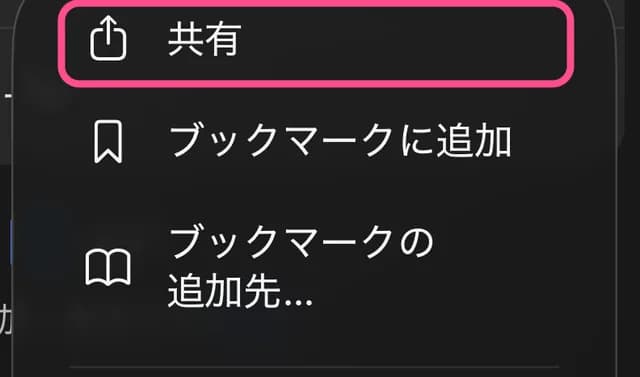
- 3
「ホーム画面に追加」をタップ
右上の「追加」で完了です