Kafkana のキャラクターの作り方|画面ごとの手順とポイント
Kafkana 編集部公開日 2026年10月5日更新日 2026年10月10日
目次(9 項目)
この記事の要点
Kafkana では、見た目・性格・あなたとの関係を選んで、自分だけの AI キャラクターを作れます。6 つの画面で選んで「AI を生成」を押し、完成プレビューで「AIに命を吹き込む」を押せば完成です。
- かかるポイント
- 1 体目の確定は 0pt。2 体目からは有料プランに加入中の人だけが 150pt で確定できます
- 無料の人の上限
- 「AI を生成」を押せるのは 24 時間に 3 体まで。作成中の見た目の作り直しは 0pt で 2 回まで
この記事では、Kafkana のキャラクター作成の画面を最初から最後まで順番にたどります。選ぶもの、ポイントがかかる場面、作りかけの扱い、公開のしかたを 1 本にまとめました。Kafkana そのものについては Kafkana とは? を先に読むと分かりやすいです。
画面で見たこと(2026年10月4日〜5日・スマホ幅)
- 最初の画面で、女性・男性のタブとリアル・アニメの絵柄を選ぶ
- 外見タイプ・ヘアスタイル・服装・名前の画面は画像つきの選択肢で、上のバーで進み具合が分かる
- 最後の画面に名前・性格・関係・職業・性癖(任意)の欄と「AI を生成」のボタンがある
ポイント・回数・保存期間の説明は、サービスの仕様にもとづいています。
作り方の全体像
6 つの画面で見た目と中身を選び、AI が描いた見た目を確かめてから確定します。
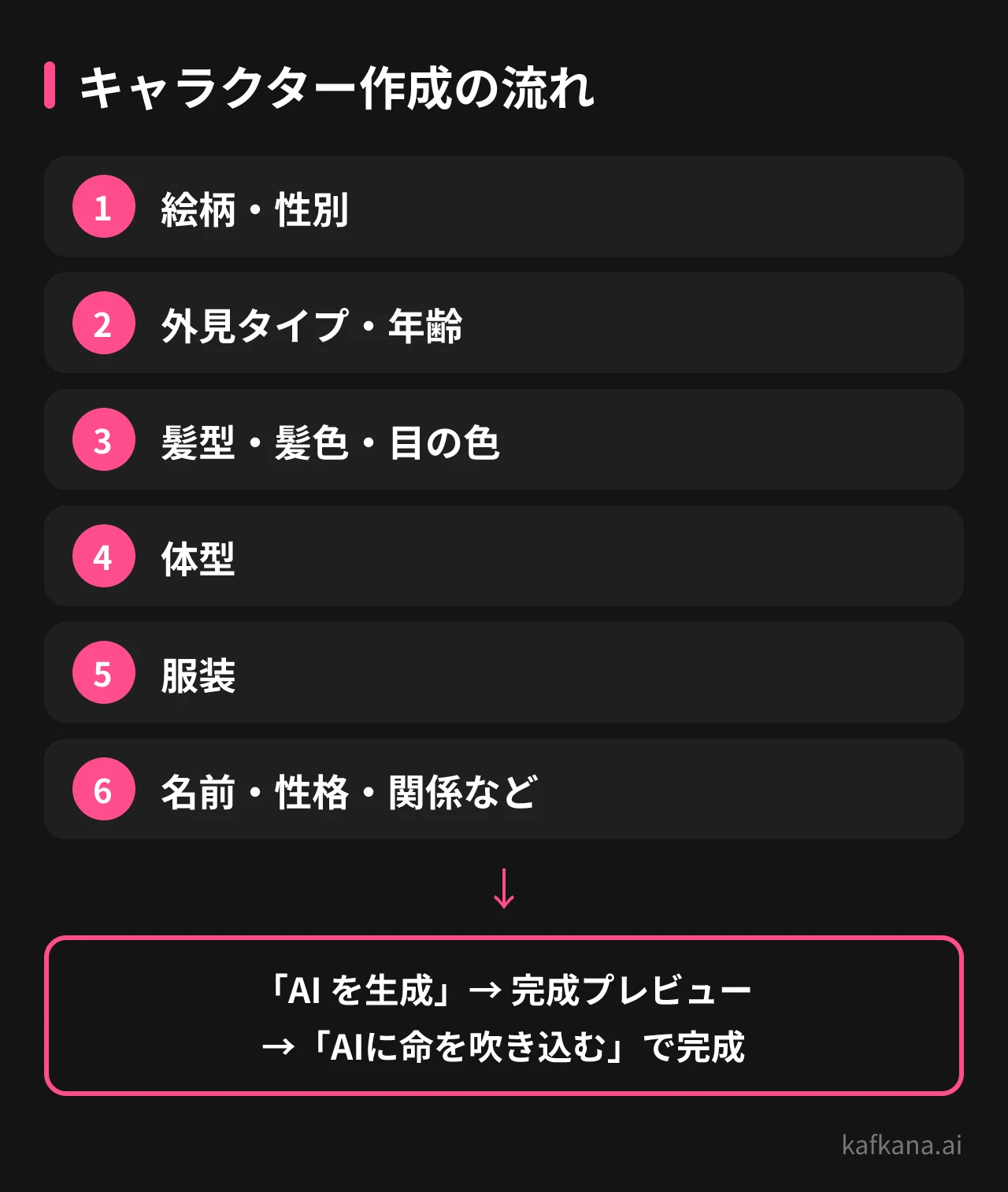
流れをひとことで書くと、次のとおりです。
- 絵柄と性別を選ぶ
- 外見・髪・体型・服装を、画像を見ながら選ぶ
- 名前・性格・関係を決めて「AI を生成」を押す
- 完成プレビューで見た目を確かめ、「AIに命を吹き込む」で確定する
途中まではログインしなくても進められます。ログインしていない場合は「AI を生成」を押したところで登録の案内が出ます。
最初の画面:絵柄と性別を選ぶ
メニューの「作成」から始めます。最初に性別と、リアルかアニメかの絵柄を選びます。
スマホでは画面下の「作成」、パソコンでは左のメニューから「オリジナルキャラを作成」の画面を開きます。
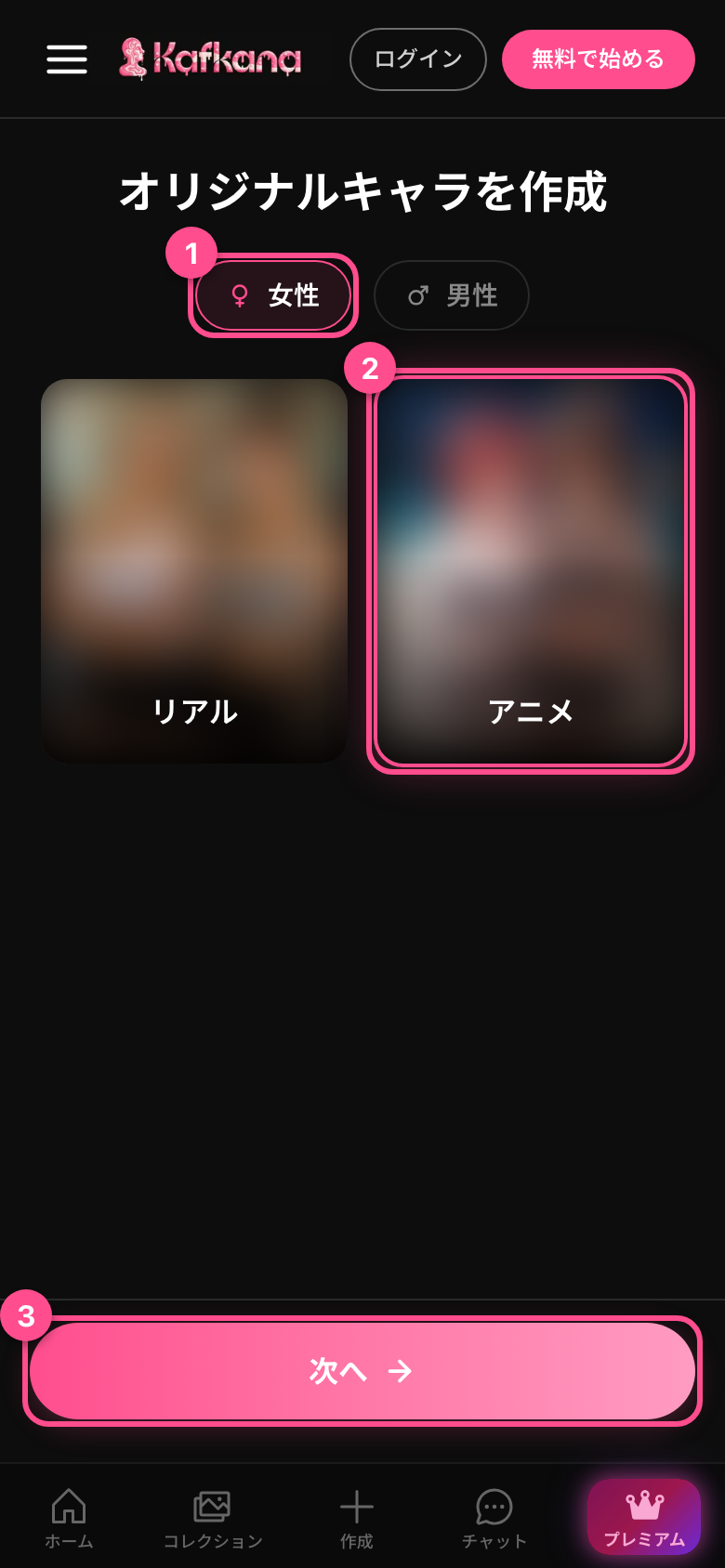
- 1 性別: 女性・男性のタブで切り替えます
- 2 絵柄: 写真のような「リアル」か、イラストの「アニメ」。あとの画面の選択肢も、この絵柄に合わせて変わります
- 3 次へ: 選び終わったら押して、見た目の画面へ進みます
見た目を選ぶ
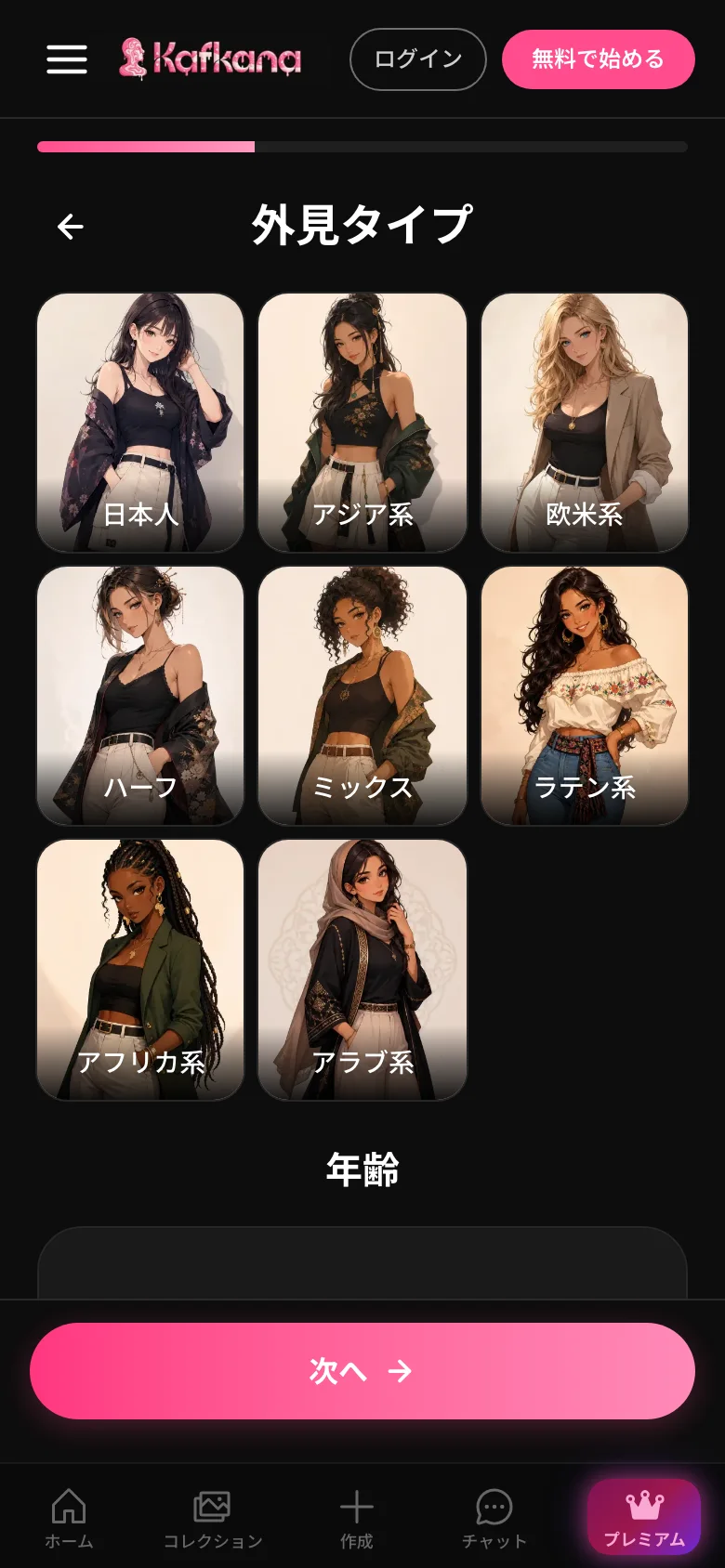
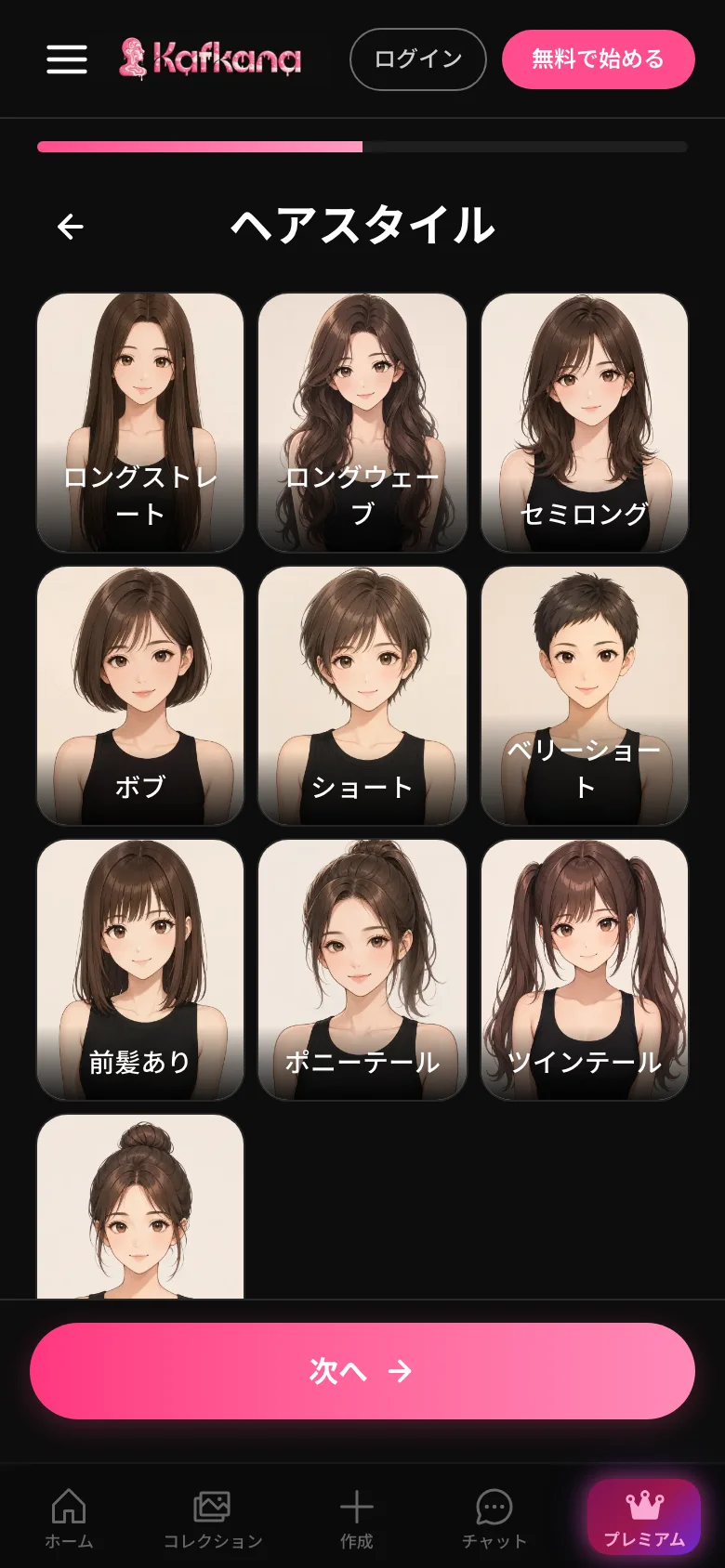
外見タイプ・髪・体型・服装を、画像つきの選択肢から順に選びます。
「次へ」を押すと、見た目を決める画面が順に出てきます。選択肢はすべて画像つきなので、仕上がりを想像しながら選べます。
外見タイプと年齢
日本人・アジア系・欧米系・ハーフなどから外見タイプを選び、年齢をスライダーで決めます。
ヘアスタイル・ヘアカラー・目の色
髪型を選んだら、同じ画面を下に進んで髪の色と目の色も選びます。
体型
体つきを選びます。
服装
一覧から選びます。「その他(自由入力)」で服装を自由に書けるのはプレミアム限定です。
仕上がりは、完成プレビューで見てから作り直すこともできます。
名前・性格・関係を決める
最後の画面で名前・性格・あなたとの関係・職業を決めて「AI を生成」を押します。
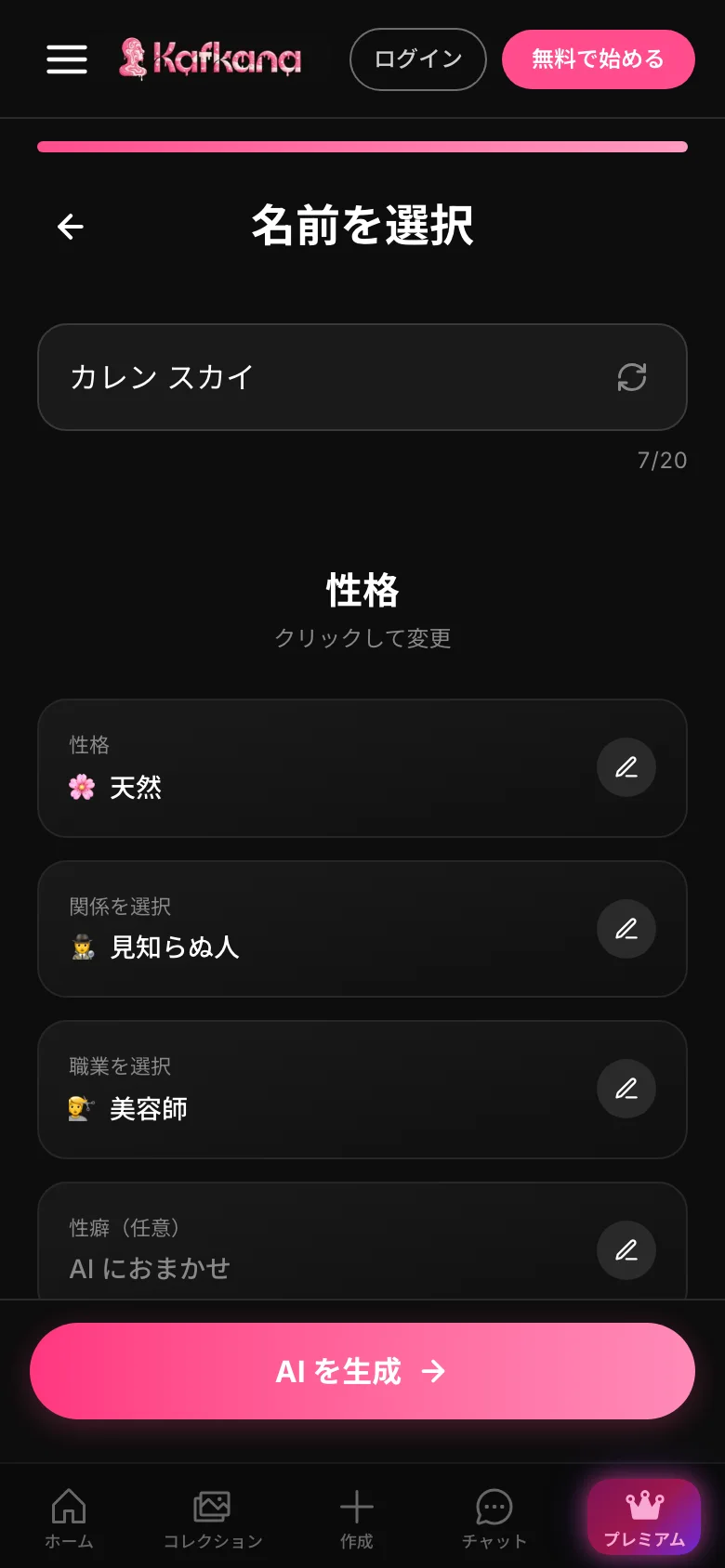
| 項目 | 決め方 |
|---|---|
| 名前 | 候補が自動で入っています。右のボタンで別の候補に変えるか、自分で書き換えます |
| 性格 | 一覧から選びます。話し方や反応のしかたがこれで決まります |
| 関係 | 「幼なじみ」「妹」「見知らぬ人」などから選びます。キャラクターはその関係のつもりで話しかけてきます |
| 職業 | 一覧から選びます。会話の話題や場面に表れます |
| 性癖 | 任意です。空けておけば AI におまかせになります |
関係は、確定したあとの編集画面でも変えられます。最初は「見知らぬ人」から始めて、仲良くなったら変える、という使い方もできます。
仕上げて確定する
完成プレビューで見た目を確かめ、気に入ったら「AIに命を吹き込む」を押して完成です。
「AI を生成」を押すと見た目の画像が作られ、完成プレビューが開きます。
見た目を確かめる
気に入らなければ「見た目を変更」で作り直せます。「ポーズも変える」にチェックを入れると、押すたびに別のポーズになります(ポーズを一覧から選ぶことはできません)。
確定する
「AIに命を吹き込む」を押すと確定です。確定したキャラクターは「マイキャラ」に入り、すぐに話しかけられます。
確定までにかかるポイントは、無料の人と有料プランの人で違います。
| 無料の人 | 有料プランの人 | |
|---|---|---|
| 「AI を生成」を押せる回数 | 24 時間に 3 体まで | 上限なし |
| 作成中の見た目の作り直し | 0pt で 2 回まで | 押すたびに 15pt |
| 1 体目の確定 | 0pt | 0pt |
| 2 体目以降の確定 | できない(プラン加入が必要) | 150pt |
- 有料プランの人も、確定済みのキャラクターがまだいない場合の最初の 1 体は、「見た目を変更」の最初の 2 回だけ 0pt です
- ボタンの横に出ている金額(または回数)が、押したときに実際にかかるものです。ポイントがかかるときは、押す前に確認が出ます
確定したあとに見た目を変える
確定したあとも、編集画面から見た目や関係を変えられます。見た目の作り直しにはポイントがかかります。
| 操作 | ポイント |
|---|---|
| 「見た目を変更」 | 15pt |
| 外見を変えて画像を作り直す | 50pt |
- キャラクターの「今の顔」は 1 枚だけで、それがプロフィール写真の 1 枚目(代表)になります
- チャットで届く画像も、「画像作成」で作る画像も、この代表の顔を基準にしています。代表を差し替えると、そのあと作る画像が新しい顔になります(すでに作った画像は変わりません)
- 服や髪型を選び直すだけでは、絵は変わりません。変わった絵を見るには、作り直しを押す必要があります
作りかけ(下書き)の扱い
作りかけは最後に編集してから 30 日残ります。触らずに 30 日たつと自動で消え、元には戻せません。
「AI を生成」を押した時点で、作りかけのキャラクターが保存されます。
| こんなとき | どうなるか |
|---|---|
| 「AI を生成」を押したあとに画面を閉じた | 作りかけとして残ります。有料プランの人は「作成」を開くと「続きを見る」が出て、無料の人はその作りかけの完成プレビューが開きます |
| 30 日間一度も編集しなかった | 自動で消えます。消えた作りかけは元に戻せません |
| 一度でも会話した | 確定していなくても消えません |
| 自分で削除した | 作りかけと会話の履歴が消えます。「24 時間に 3 体まで」の回数は戻りません |
- 無料の人は、完成プレビューの右上の × から「保存せずに終了」を押すと、作りかけを消して作り直せます
- 確定済みのキャラクターがすでにいる無料の人は、有料プランに加入して確定するか、作りかけを削除するかを選べます
作ったキャラクターを公開する
審査に通ると、ほかの人もあなたのキャラクターと話せるようになります。使われると作った人にポイントが戻ります。
- 確定したキャラクターは、審査に出して公開できます。公開できる数に上限はなく、審査は 1 体ずつ受けます
- 公開したキャラクターで、ほかの人が画像生成・動画生成などにポイントを使うと、その 20% が作った人にポイントで戻ります(チャットの会話そのものはポイントを使わないので、還元は付きません)
- 還元は 1 日分をまとめて翌日に入ります
- ホームの「人気順」は、直近 30 日にそのキャラクターと話した人数と会話の量で決まります
作ったキャラクターの画像・動画を PPV コンテンツにまとめて売りたい人は、AI美女を作って売る方法|Kafkana スタジオの始め方と収益化を読んでください。
よくある質問
キャラクター作りでよく聞かれることをまとめました。
無料で何体まで作れますか?
確定できるのは、ふつうに作るキャラクターでは 1 体目だけです(0pt)。2 体目以降の確定は有料プランに加入中の人だけです。
キャラクターを削除すると枠は空きますか?
確定の枠(無料の人の 0pt の 1 体)は、確定済みのキャラクターをマイキャラで削除すると空きます。ただし「24 時間に 3 体まで」の作成回数は、削除しても戻りません。
好きなポーズを選べますか?
ポーズは一覧から選べません。「見た目を変更」の画面で「ポーズも変える」にチェックを入れて作り直すと、押すたびに自動で別のポーズになります。
作りかけが消えてしまいました。戻せますか?
30 日間編集されなかった作りかけは自動で消え、元には戻せません。続きを作るときは、30 日以内に一度開いて触っておけば消えません。
関係を「妹」などに設定できますか?
できます。自分で作ったキャラクターなら関係は自由に決められて、確定したあとの編集でも変えられます。
確認日: 2026年10月5日。画面とポイントは公開時点のものです。変わることがあるので、最新はサイト内の表示で確認してください。
Kafkana で AI のキャラクターと話してみる
登録は無料。キャラを選んでそのまま話しかけられます。
キャラを選ぶ