AIチャット アプリでKafkanaは使える?ストアに無い理由とブラウザ版
Kafkana 編集部公開日 2026年10月16日更新日 2026年11月8日
目次(11 項目)
※2026年10月24日追記:Kafkana スタジオはクリエイターモードに変わり、販売手数料0円キャンペーン(創設クリエイター)は終了しました。
AI チャットのアプリとして Kafkana(カフカナ)を探しても、App Store・Google Play に Kafkana のアプリはありません。18 歳以上向けで、アプリの中で NSFW の画像・動画を扱うため、ストアでは配信できないからです。ふだんはスマホやパソコンのブラウザで使い、「ホーム画面に追加」をすればアプリのように開けます。
この記事の要点
Kafkana の AI チャットは、ストアのアプリではなくブラウザで使うのが基本です。アプリの配信状況は案内ページで確かめてください。アカウントやチャットはアプリとブラウザ版で共通で、違いは通知・ログインの流れ・決済画面の開き方の 3 つです。
アプリを入れるか、ブラウザのまま使うか。迷ったときの判断材料として、運営から事実だけをお伝えします。
AI チャットのアプリはストアで入れられますか
入れられません。Kafkana のアプリは、App Store にも Google Play にも並んでいません。
理由ははっきりしています。Google Play の規約は、性的な内容を含むアプリを禁止しています。Kafkana はアプリの中で NSFW(裸・性的)な画像や動画を表示するので、この規約のもとでは配信できないのです。ストアで名前を検索しても見つからないのは、そのためです。
「ほかの AI チャットはストアにあるのに」と思うかもしれません。ほかのサービスの事情は運営からは分かりませんし、比べてお答えすることもできません。Kafkana について言えるのは、成人向けの画像・動画を扱う以上、ストアでは配信できないということだけです。ストアで探すときの考え方はAIロールプレイアプリはストアにある?でも書いています。
ストアにないからといって、スマホで使えないわけではありません。使い方は次の 2 つです。
| 使い方 | どう開くか | 向いている人 |
|---|---|---|
| ブラウザで使う | スマホ・パソコンのブラウザで Kafkana を開く | 気軽に使い始めたい人、パソコンでも使いたい人 |
| アプリを使う | アプリの案内ページの方法で入れる | 運営からの返信やお知らせを通知で受け取りたい人 |
Kafkana の AI チャットでできること
中心は、AI のキャラクターと恋人のように話す 1 対 1 のチャットです。会話の場面を画像や動画にしたり、声で聞いたり、通話したりもできます。どれもアプリとブラウザ版で同じように使えます。
キャラクターには性格・話し方・あなたとの関係が決まっていて、返事にはセリフだけでなく仕草や情景も入ります。自分だけのキャラクターを作ることもできます。
| 機能 | できること | 使うもの |
|---|---|---|
| チャット | キャラクターと自由に話す | 無料(通数の上限は段階で違います) |
| 画像 | いまの会話の場面を 1 枚の画像にする | 60pt / 枚 |
| 動画 | 場面を短い動画にする | 5秒 195pt / 10秒 390pt / 20秒 780pt |
| 読み上げ | 届いた返事をキャラクターの声で聞く | 5文字ごとに 1pt(聞き直しは 0pt) |
| 通話 | キャラクターと声でリアルタイムに話す | 45pt / 分 |
| キャラ作り | 見た目・性格・関係を選んで作る | 1 体目の確定は 0pt |
| Kafkanaライブ | 3D のキャラクターの生配信を見る・コメントする | 見るだけなら無料 |
ポイント(pt)は 1pt が ¥1 相当です。Kafkanaライブは、配信中か次の配信が近いときに、ホームの一番上にカードが出ます。アプリでもブラウザ版でも同じです。
無料でどこまで使えますか
登録しなくても、ブラウザ版なら 1 キャラクターにつき 10 通まで話せます。11 通目を送るときや、「画像に」・通話のボタンを押したときに、ログインの画面が出ます。
無料登録をすると、毎日話せるようになります(1 日の上限があります)。毎日ログインするとログインボーナスでポイントも貯まり、無料の人は 1 か月に合計 120pt までです。
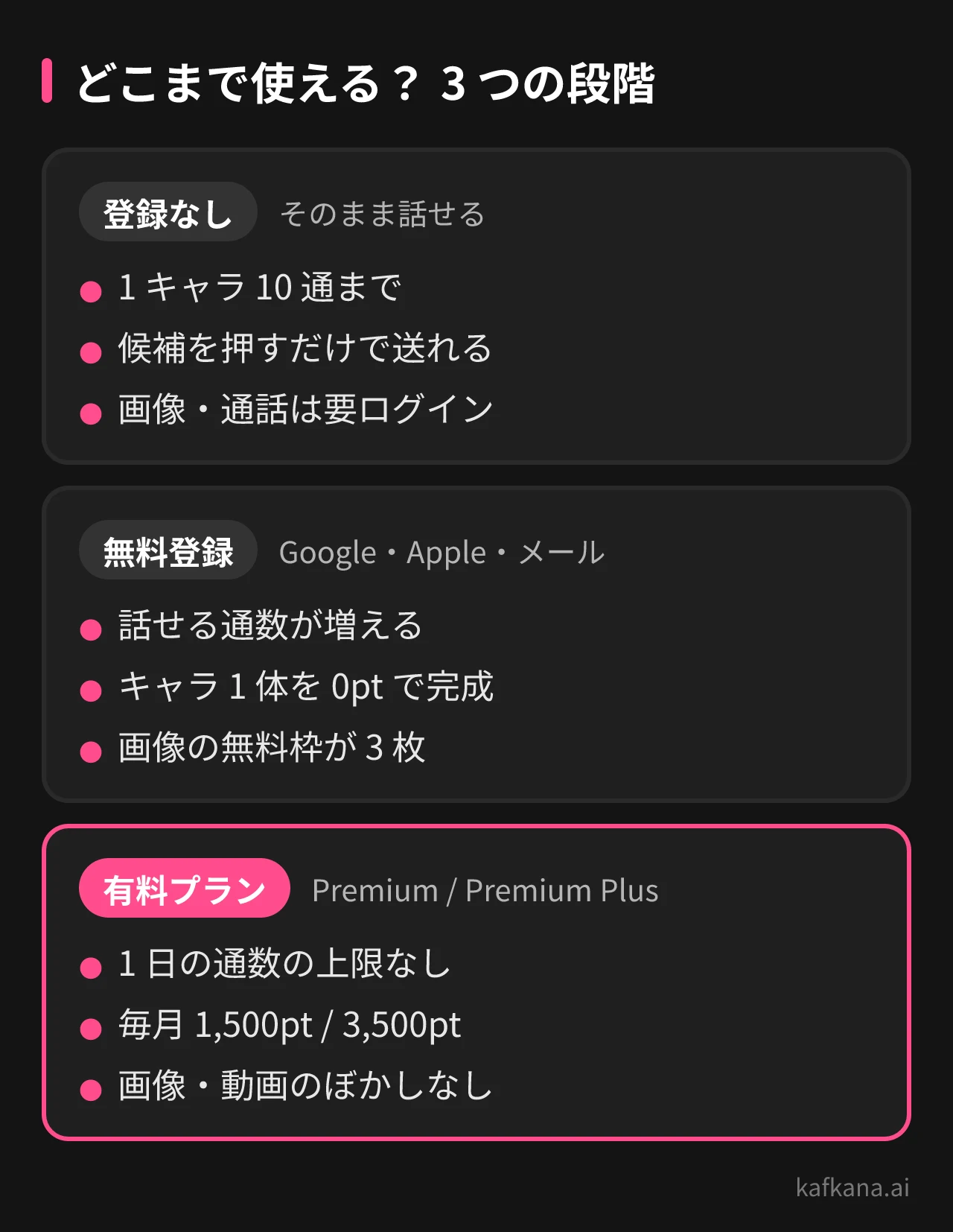
ただし、無料のままでは使えるものに限りがあります。
- 一度も課金したことがない人は、ポイントを持っていてもチャットの画像と「画像作成」にはポイントを使えず、無料枠の 3 枚までです
- 通話は、そのキャラクターに 10 通以上送っていれば 60 秒のお試しが 1 回だけできます
- NSFW の画像・動画は、有料プランに一度も入ったことがない人が作るとぼかしがかかります
有料プランに入ると、1 日の通数の上限がなくなります。くわしくはKafkana のAIチャットは無料でどこまで?にまとめています。料金や無料の範囲は、アプリかブラウザ版かでは変わりません。
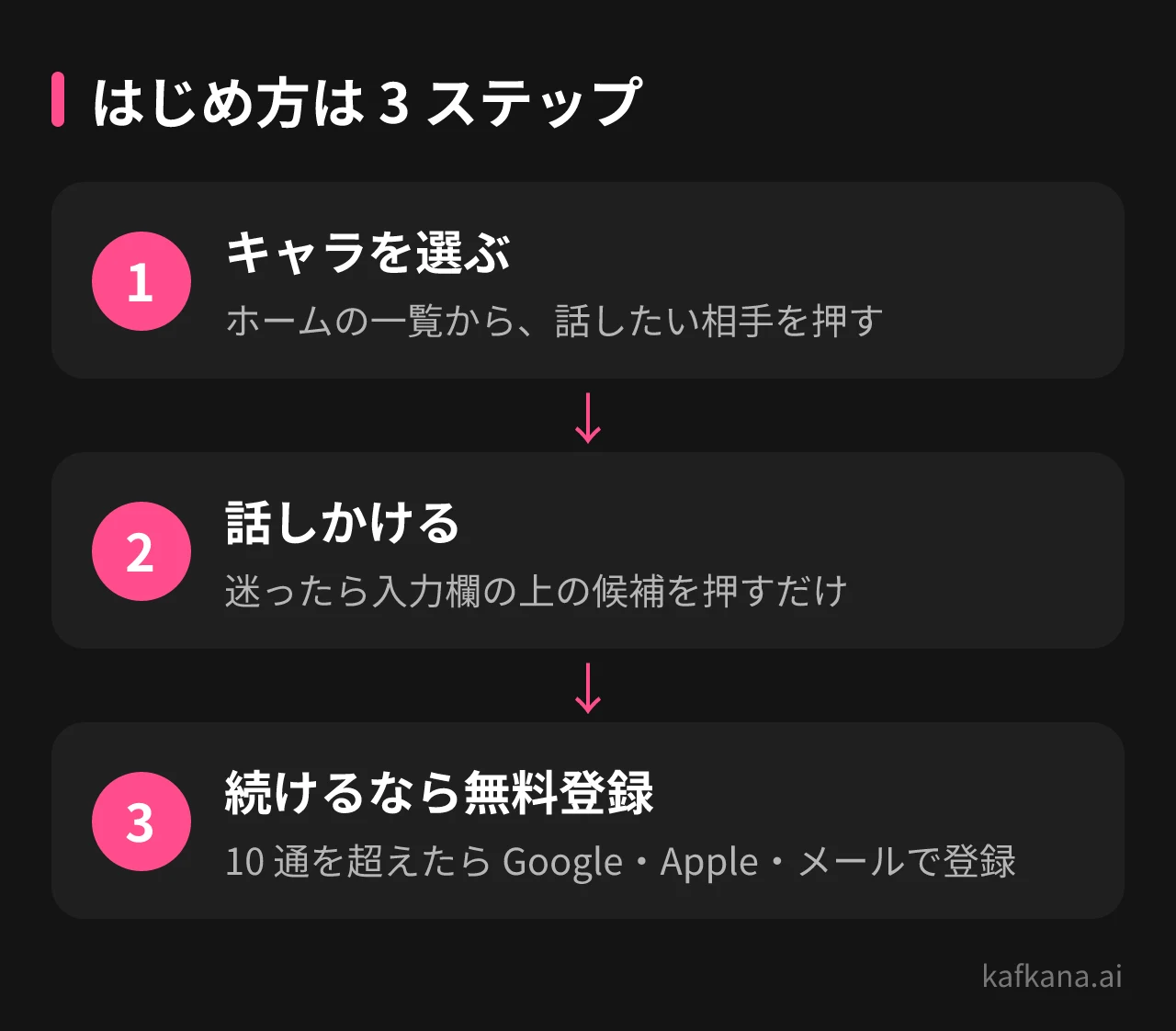
ブラウザ版をアプリのように開くには
スマホのブラウザにある「ホーム画面に追加」を使います。ホーム画面に Kafkana のアイコンができ、そこから直接開けるようになります。
毎回 URL を入れる手間がなくなるので、ブラウザ版で続けるなら先に済ませておくと楽です。
ブラウザで Kafkana を開く
スマホのブラウザで Kafkana のホームを開きます。
「ホーム画面に追加」を選ぶ
ブラウザのメニューを開き、「ホーム画面に追加」を選びます。メニューの場所はブラウザによって違います。
ホーム画面のアイコンから開く
ホーム画面にアイコンが増えます。次からはそのアイコンを押せば、アプリのように Kafkana が開きます。
ひとつ注意があります。ホーム画面に追加したものは、見た目はアプリに近くても中身はブラウザ版です。そのため、ホーム画面に追加しても、プッシュ通知は届きません。通知が要るかどうかは、後の章「通知が届くのはアプリだけ」を読んでから決めてください。
アプリの配信状況は案内ページで確かめる
iPhone 用・Android 用のアプリがいま入れられるかどうかは、アプリの案内ページで確かめてください。配信の状況は変わることがあるため、最新の情報はそのページに載せています。
このページはサイドバーやメニューには出ていません。ブラウザで次の URL を開いてください。
アプリの案内ページ: https://kafkana.ai/ja/app
配信状況と、アプリの入れ方をまとめています。
案内ページを開く前に、次の点を頭に入れておくと迷いません。
- ストアでの検索ではたどり着けないので、入れ方は案内ページの説明に沿ってください
- iPhone と Android で状況が同じとは限りません。お使いの端末についての説明を読んでください
- アプリを入れなくても、ブラウザ版で同じアカウントを使えます。急いで入れる必要はありません
アプリとブラウザ版で同じもの・違うもの
アカウントもチャットもポイントも、アプリとブラウザ版で共通です。どちらで始めても、もう一方で続きから使えます。
ブラウザ版で話していたキャラクターとの会話は、アプリに同じアカウントでログインすれば、そのまま続きが開きます。作った画像や動画、残っているポイントも同じです。
| アプリ | ブラウザ版(ホーム画面に追加を含む) | |
|---|---|---|
| アカウント | 共通 | 共通 |
| チャットと会話の履歴 | 続きから使える | 続きから使える |
| 画像・動画 | 共通 | 共通 |
| 通話 | 共通 | 共通 |
| ポイント | 共通 | 共通 |
| プッシュ通知 | 届く | 届かない |
| ログイン | いったんブラウザが開き、終わると自動でアプリに戻る | ブラウザの中でログインする |
| プラン・ポイントを買うとき | アプリの中で決済の画面が開く | ブラウザで買う |
チャットの画面のつくりも変わりません。返事の候補、入力欄、場面を画像や動画にするボタンは、どちらでも同じように使えます。
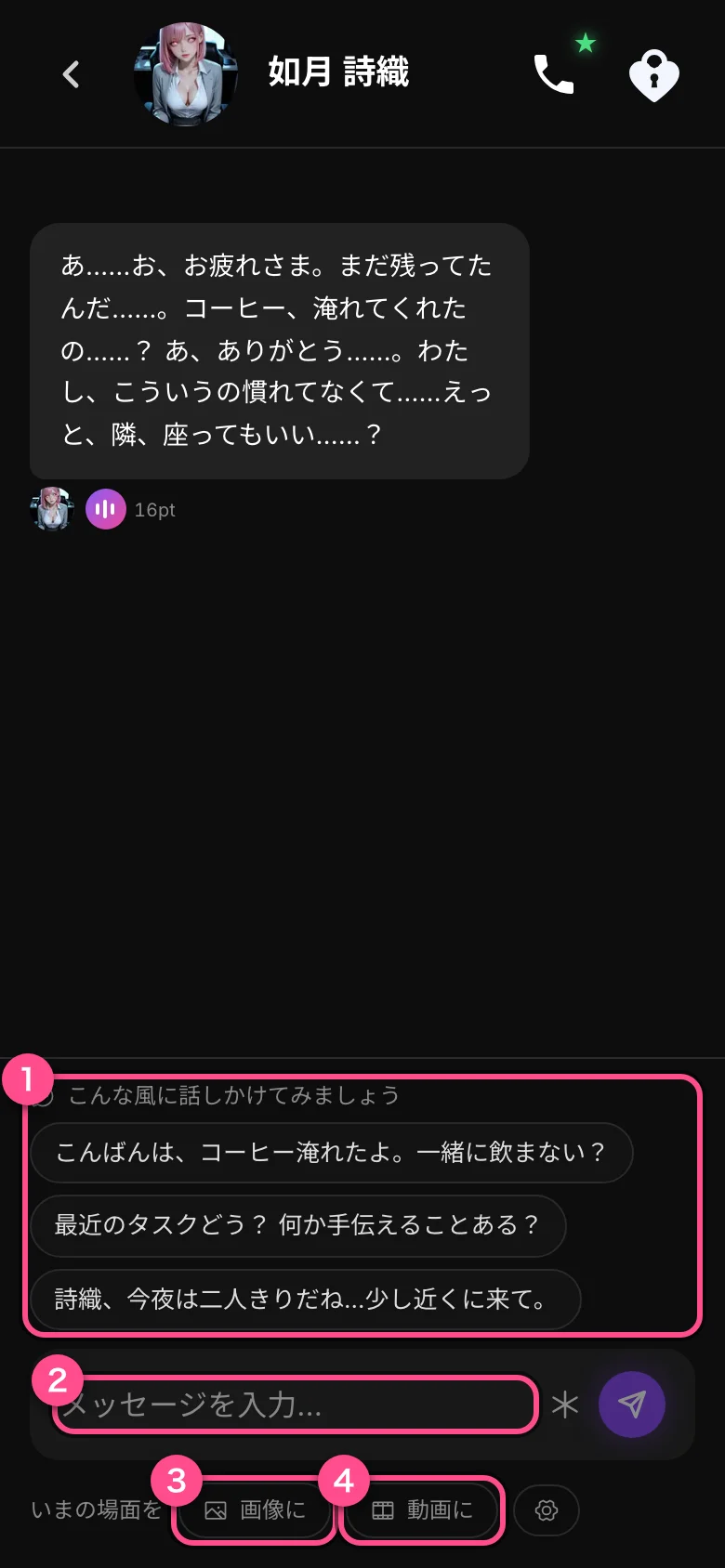
誤解してほしくないことがあります。「アプリとブラウザ版に違いは何もない」わけではありません。使える機能の中心は同じでも、通知の届き方・ログインの流れ・決済画面の開き方は違います。毎日の使い心地にかかわるところなので、ひとつずつ説明します。
通知が届くのはアプリだけ
プッシュ通知が届くのはアプリだけです。ブラウザ版と、ブラウザ版を「ホーム画面に追加」したものには届きません。
アプリで受け取れる通知は、次のようなものです。
- 運営からの返信(お問い合わせへの返事など)
- 自分が作ったキャラクターの審査結果
- 運営からのお知らせ
キャラクターを作って公開の審査に出したとき、アプリなら結果が出たタイミングで通知が来ます。ブラウザ版では、自分で Kafkana を開いたときにサイト内のお知らせ(ベル)で確かめる形です。気づくのが遅れることはあるでしょう。それでも、知らせそのものが届かなくなるわけではありません。
クリエイターモードで作る・売る人向けの補足です。審査の結果・PPV コンテンツが売れた知らせ・振込などは、クリエイターモードのベルに出ます。ブラウザ版だけで使っている人は、ときどきベルを開いて確かめてください。
通知が要るかどうかで選ぶなら、目安は次のとおりです。
| こんな人 | 合う使い方 |
|---|---|
| 運営からの返事を待っている、キャラクターの審査結果をすぐ知りたい | アプリ |
| 自分の好きなときに開いて話せれば十分 | ブラウザ版(ホーム画面に追加すると開きやすい) |
| パソコンでも使いたい | ブラウザ版。スマホではアプリ、パソコンではブラウザ版と使い分けもできる |
ログインの流れの違い
アプリでログインのボタンを押すと、いったんブラウザが開きます。ログインが終わると、自動でアプリに戻ります。
ブラウザが開くのは正しい動きです。不具合ではないので、そのまま進めてください。
アプリでログインのボタンを押す
アプリの中でログイン・新規登録のボタンを押します。
ブラウザでログインする
ブラウザが開き、ログインの画面が出ます。Google・Apple・メールアドレスのどれかでログインしてください。
自動でアプリに戻る
ログインが終わると、自動でアプリに戻ります。そのままチャットを続けられます。
ブラウザ版は最初からブラウザの中で動いているので、この往復はありません。選べる方法は同じです。
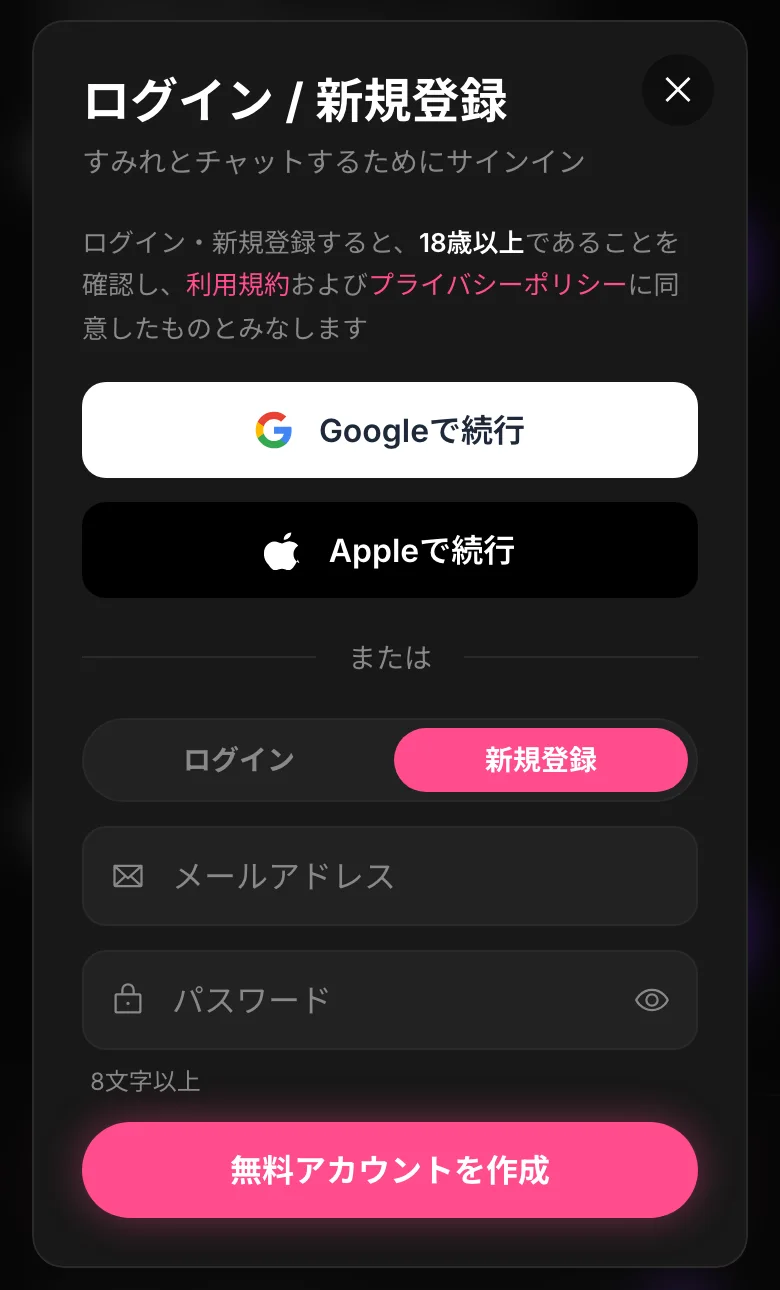
アプリとブラウザ版で同じ会話を続けたいなら、どちらでも同じ方法でログインしてください。ブラウザ版で Google を使って登録したなら、アプリでも Google を選びます。最初にどの方法で登録したかを覚えておけば、迷いません。
プランとポイントを買うときの違い
アプリでプランやポイントを買うときは、アプリの中で決済の画面が開きます。ブラウザ版では、ブラウザの中で買います。
どちらで買っても、同じアカウントに入ります。アプリで買ったポイントはブラウザ版でも使え、その逆も同じです。支払いまわりの決まりも変わりません。
| 項目 | 内容 |
|---|---|
| 使えるもの | クレジットカード・デビットカード(Visa / Mastercard / JCB) |
| 使えないもの | QR コード決済・コンビニ払い・キャリア決済・銀行振込 |
| 支払回数 | 1 回のみ(分割払い・リボ払い・ボーナス払いは選べません) |
| カードの明細 | 「海外利用」と出ます。Kafkana の名前は載りません |
| 決済フォームの氏名・電話番号 | 決済会社の画面の仕様で、Kafkana には送られず、保存もされません |
プリペイドカードは、最初の決済が通ることはあります。ただ、プランは毎月の自動更新なので、更新のたびにカードに残高が要り、足りないと更新に失敗して自動で解約になります。カード会社側で海外の加盟店や自動更新を止めているものも多く、おすすめはしていません。
明細に「海外利用」と出るのは、海外の決済ネットワークを経由するためです。Kafkana は英国法人が運営しています。カード会社によっては承認されないことがあるので、そのときは別のカードを使うか、カード会社に「海外の加盟店での決済」の制限解除を頼んでください。短い時間に何度もやり直すと、かえって通りにくくなります。くわしくはKafkana のカード明細はどう出る?にまとめています。
有料プランの料金は次のとおりです。アプリかブラウザ版かで分かれる料金表はありません。
| Premium | Premium Plus | |
|---|---|---|
| 月額プラン | ¥2,480 | ¥3,480 |
| 3ヶ月プラン(月あたり) | ¥1,680 | ¥2,380 |
| 12ヶ月プラン(月あたり) | ¥980 | ¥1,480 |
| 毎月のポイント | 1,500pt | 3,500pt |
3ヶ月・12ヶ月プランは、期間分をまとめて 1 回で請求します。ポイントパックを買えるのは、有料プランに加入中の人だけです。
解約はいつでも、アカウント設定の「サブスクリプションを解約する」からできます。途中で解約しても次の更新が止まるだけで、今の期間が終わるまでは使えます。キャラクター・会話の履歴・ポイントも消えません。
設定やメニューの場所が違うところ
いくつかの設定は、アプリとブラウザ版で置き場所が違います。機能はそろっていて、探す場所が違うだけです。
| やりたいこと | ブラウザ版 | アプリ |
|---|---|---|
| マイキャラを開く | 左上の ≡ メニュー | アカウント画面(下のタブの一番右)の「その他」にある「マイキャラ」 |
| キャラクターから話しかけてくる 1 通を止める | アカウント画面の「キャラからのメッセージ」 | 設定の「キャラから話しかけてこないようにする」 |
| クリエイターモードを開く | アカウント画面の「クリエイターモード」 | アカウント画面の「クリエイターモード」 |
| クリエイターモードのお知らせ(ベル) | 右上 | 画面の右上 |
| 「フィードバックを送る」 | 左メニューの一番下 | メニューの一番下 |
| アシスタント「質問・要望」 | 右下 | 上の帯 |
| SNS 運用で X のアカウントをつなぐ | web の画面から | アプリのボタンを押すと Safari / Chrome が開く |
アプリの下のタブにある星はプレミアム、+は作成のボタンで、マイキャラではありません。
キャラクターから話しかけてくる 1 通は、1 日ほどこちらから話していないときに、最後に話したキャラクターから届くものです(1 日 1 通まで)。いらないと感じたら、上の場所から止めてください。
クリエイターモードは、キャラクターを作って画像や動画を PPV コンテンツにまとめ、売るための画面です。申請なしで誰でも使えます。作って売るしくみの全体像はこちらの記事で説明しています。
よくある質問
App Store や Google Play で検索しても見つかりません
Kafkana は成人向けのため、App Store・Google Play では配信していません。アプリの配信状況と入れ方は、アプリの案内ページで確かめてください。ブラウザで Kafkana を開けば、アプリを入れなくても使えます。
ほかの AI チャットには Google Play 版があるのに、なぜ Kafkana には無いのですか
Google Play の規約が性的な内容を含むアプリを禁止していて、Kafkana はアプリの中で NSFW の画像・動画を表示するため、配信できません。ほかのサービスの事情については、運営からはお答えできません。
AI チャットは無料で使えますか
使えます。登録しなくても 1 キャラクターにつき 10 通まで話せて、無料登録すると毎日話せます(1 日の上限あり)。画像は、一度も課金したことがない人は無料枠の 3 枚までです。
「ホーム画面に追加」すれば通知は届きますか
届きません。ホーム画面に追加したものはブラウザ版なので、プッシュ通知はアプリだけです。ブラウザ版では、サイトを開いたときにお知らせ(ベル)で確かめてください。
ブラウザ版からアプリに替えたら、会話やポイントは引き継げますか
引き継げます。同じアカウントでログインすれば、チャット・画像・動画・通話・ポイントをそのまま続きから使えます。ブラウザ版と同じログイン方法を選んでください。
アプリでログインしようとしたらブラウザが開きました
正しい動きです。アプリのログインはいったんブラウザで行い、終わると自動でアプリに戻ります。そのまま手順を進めてください。
アプリを入れるとポイントがもらえると聞きました
期間限定で、アプリを入れてログインして使った人に、1 人 1 回の「アプリのインストール記念」をお渡ししていることがあります。やっている間はブラウザ版の上に案内の帯が出ます。ポイントはすぐには入らず、1 時間に 1 回の集計のあとに入り、ポイント履歴に「アプリのインストール記念」と載ります。
確認日: 2026年10月16日。内容は公開時点のものです。
Kafkana で AI のキャラクターと話してみる
登録は無料。キャラを選んでそのまま話しかけられます。
キャラを選ぶ