キャラクターの話し方を保つコツ|古風・敬語・方言が崩れるときの設定と初回挨拶
Kafkana 編集部公開日 2026年10月11日
目次(9 項目)
この記事の要点
キャラクターの話し方を最後まで保つには、性格(カスタム)とストーリーの「背景設定」「自由記述」に口調を書き、初回挨拶もその口調で書いておくのが近道です。画面の「話し方サンプル」は、会話の返事には使われません。
- 誰向け
- 自分で作ったキャラクターの口調(古風・敬語・方言など)が、会話の途中でふつうの話し方に戻ってしまう人
- 料金
- 性格・ストーリー・初回挨拶の書き換えは無料です。どのキャラクターにも使える「話し方のカスタム」だけは Premium Plus の機能です
- かかる時間
- マイキャラの編集画面で書き換えるだけなので、1 体あたり 5 分ほどです
- 注意
- 初回挨拶の書き換えは、これから話し始める相手にだけ効きます。公開中のキャラクターを書き換えると、もう一度審査になります
この記事は、Kafkana の運営編集部が「キャラクターの話し方が途中で変わってしまう」という相談をもとにまとめたものです。どの欄が返事の口調に効くのか、どこに何を書けばよいのかを、実際の画面で順に説明します。
後半では、キャラクターが話しかけてこない静かな導入の作り方と、トークの背景を好きな画像にする方法も紹介します。
話し方は何で決まるのか
返事の口調に効くのは、性格・背景設定・自由記述・初回挨拶の 4 つです。「話し方サンプル」は初回挨拶を作るときだけに使われます。
キャラクターの編集画面には、口調に関係しそうな欄がいくつもあります。ただ、会話の返事に実際に使われる欄と、使われない欄があります。まずはその違いを表にまとめます。
| 欄 | 場所 | 会話の返事に効くか | 向いている書き方 |
|---|---|---|---|
| 性格(カスタム) | キャラクタータブ | 効く | 「言葉遣いは最後まで古風」など、性格と口調を短く |
| 背景設定 | ストーリータブ | 効く | 生い立ちや立場と一緒に「常に敬語で話す」など |
| 自由記述 | ストーリータブ | 効く | 口調のルールをはっきり書く |
| 初回挨拶 | キャラクタータブ | 効く(会話の 1 通目になる) | 目指す口調そのままの 1 通 |
| 話し方サンプル | ストーリータブ | 効かない(初回挨拶を作るときだけ) | 「今の設定で AI に作らせる」の材料 |
| 話し方のカスタム | チャットの「⋮」 | 効く(キャラクターの設定より優先) | Premium Plus の人だけ書ける |
見落とされやすいのが「話し方サンプル」です。ここに古風なセリフを並べても、会話の途中の返事には渡っていません。以前、サンプルのセリフが何度もそのまま返ってくる不具合があったため、会話には渡さない作りにしています。
もう 1 つのポイントは初回挨拶です。初回挨拶は会話の 1 通目として残るので、その後の返事の口調にも影響します。1 通目がふつうの話し方だと、そこから先もふつうの話し方に寄りやすくなります。
画面で見たこと
2026年10月11日に、マイキャラの編集画面(スマホ幅)で確かめました。編集画面の上に「ストーリーや性格を変えると次の返信から新しい設定で話し始めます」と出ます。履歴・記憶・関係性は消えません。
性格を「カスタム」にして口調を書く
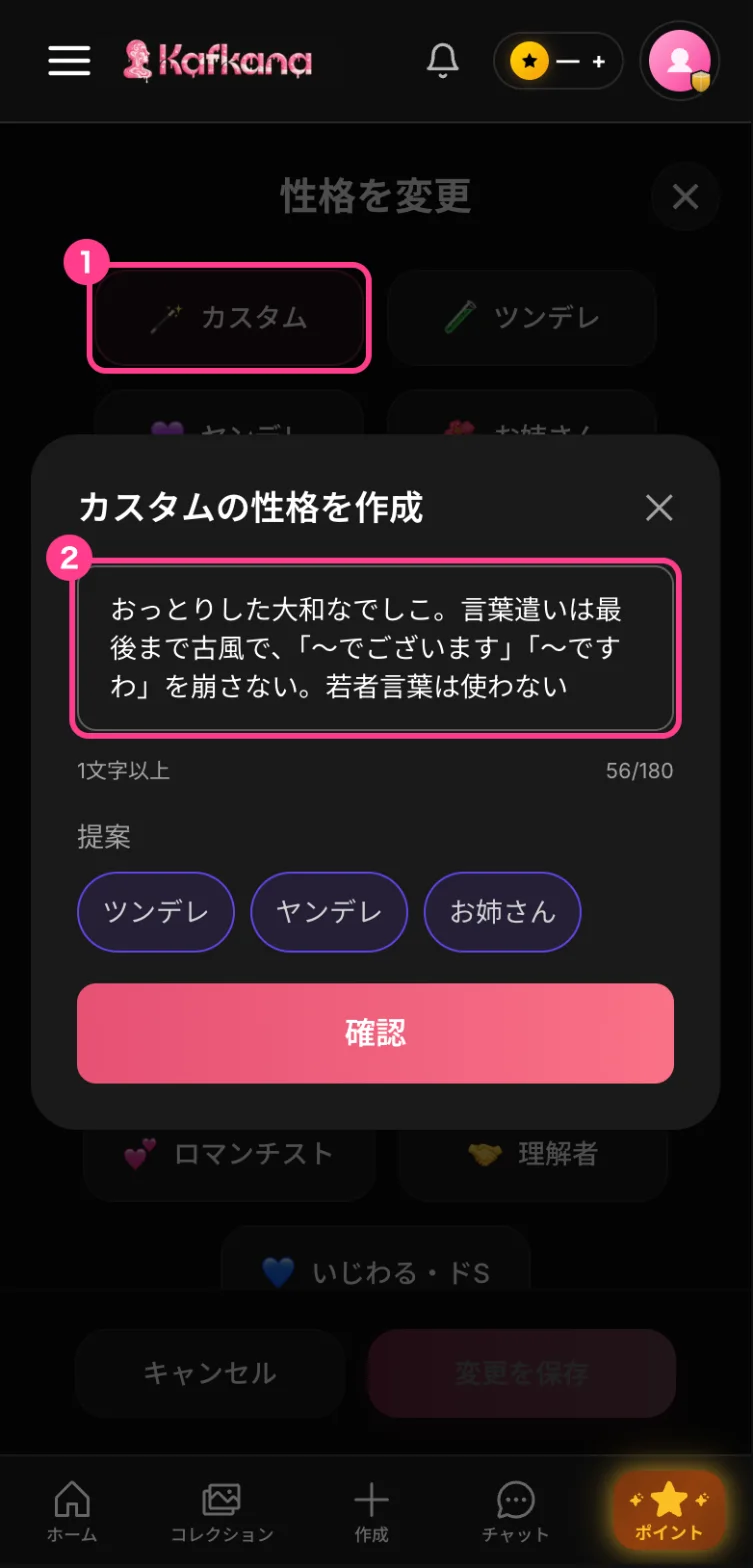
性格の一覧から選ぶ代わりに「カスタム」を選ぶと、180 字まで自由に書けます。ここに口調のルールを短く入れます。
マイキャラを開く
サイドバー(スマホは左上の三本線のメニュー)の「マイキャラ」から、直したいキャラクターを選んで「編集」を開きます。
キャラクタータブの「性格」を押す
「性格を変更」の画面が開きます。
先頭の「カスタム」を選ぶ
「カスタムの性格を作成」の欄が出ます。
性格と口調を書いて「確認」→「変更を保存」
次の返信から、新しい性格で話し始めます。
書くときのコツは 3 つです。
- 性格と口調をセットで書く: 「おっとりした大和なでしこ」のように人柄を書き、続けて「言葉遣いは最後まで古風」と口調を書きます
- 語尾の例を 2〜3 個だけ入れる: 「〜でございます」「〜ですわ」のように具体的に書くと伝わりやすくなります
- 使ってほしくない話し方も書く: 「若者言葉は使わない」「タメ口にしない」と書いておくと、崩れにくくなります
一覧の性格(ツンデレ・お姉さん など)に戻したいときは、同じ画面でもう一度選び直せば元に戻せます。
背景設定と自由記述に口調のルールを書く
ストーリータブの「背景設定」と「自由記述」は、毎回の返事で読まれます。性格の 180 字に収まらないルールはここに書きます。
ストーリータブには、背景設定・シチュエーション・話し方サンプル・NG事項・自由記述の 5 つの欄があります。口調のルールを足すなら、背景設定か自由記述です。
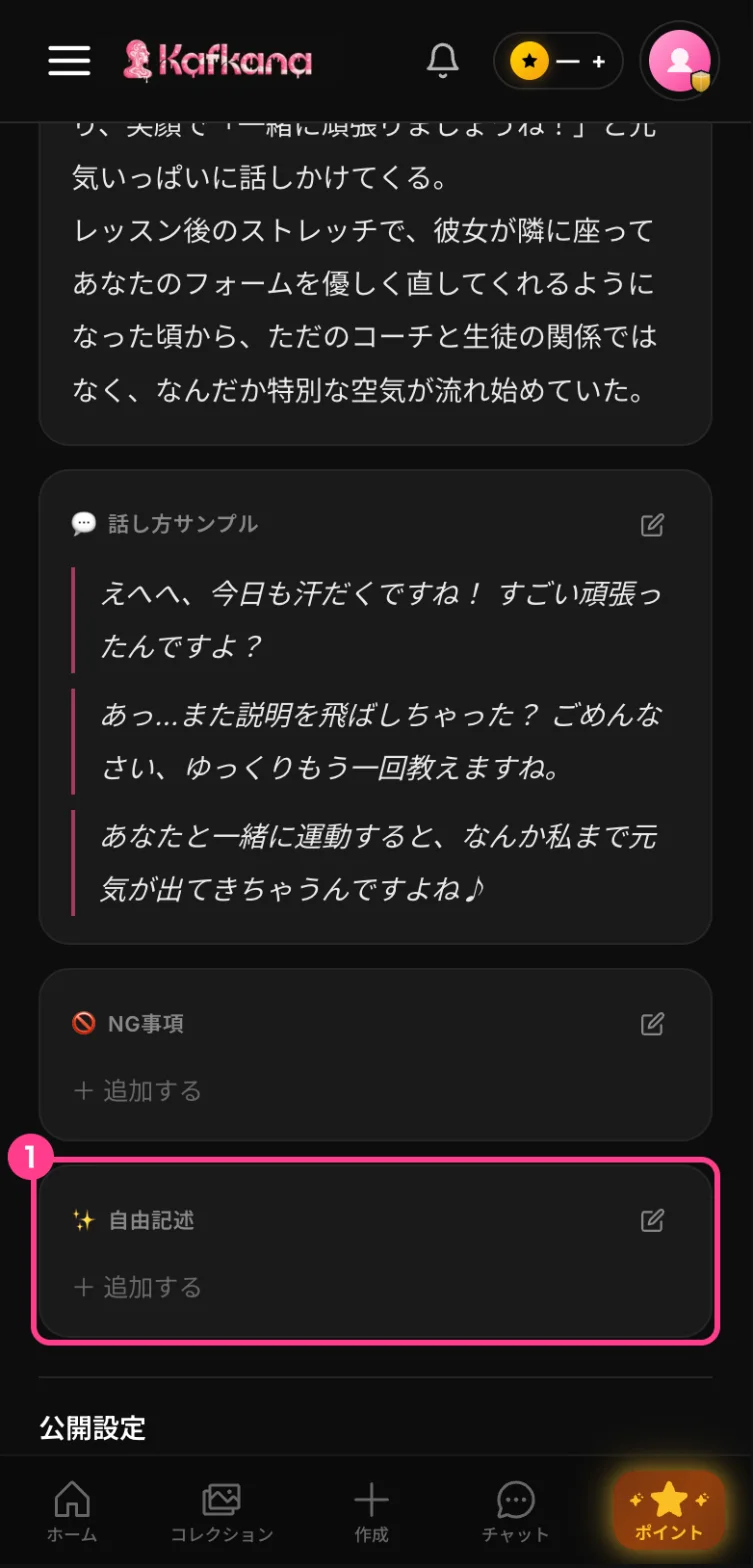
自由記述には、たとえば次のように書きます。
- 「どんな場面でも古風な言葉遣いを崩さない。〜でございます、〜かしら、を使う」
- 「関西弁で話す。標準語には戻らない」
- 「主人公のことは必ず『旦那さま』と呼ぶ」
背景設定に書くなら、生い立ちと結びつけると自然です。「京都の老舗旅館の一人娘として育ち、言葉遣いは今も祖母に習ったまま」のように書くと、口調の理由ごと伝わります。
話し方サンプルは消さなくてかまいません。初回挨拶を「今の設定で AI に作らせる」で作り直すときの材料になります。古風なセリフを入れておけば、作り直した初回挨拶も古風になります。
初回挨拶を目指す口調で書いておく
初回挨拶は会話の 1 通目になり、その後の返事の口調にも響きます。目指す口調そのままで書いておくのが近道です。
初回挨拶は、キャラクタータブの説明文の下にあります。最大 3 通まで書けて、話し始める相手ごとにどれか 1 通が使われます。
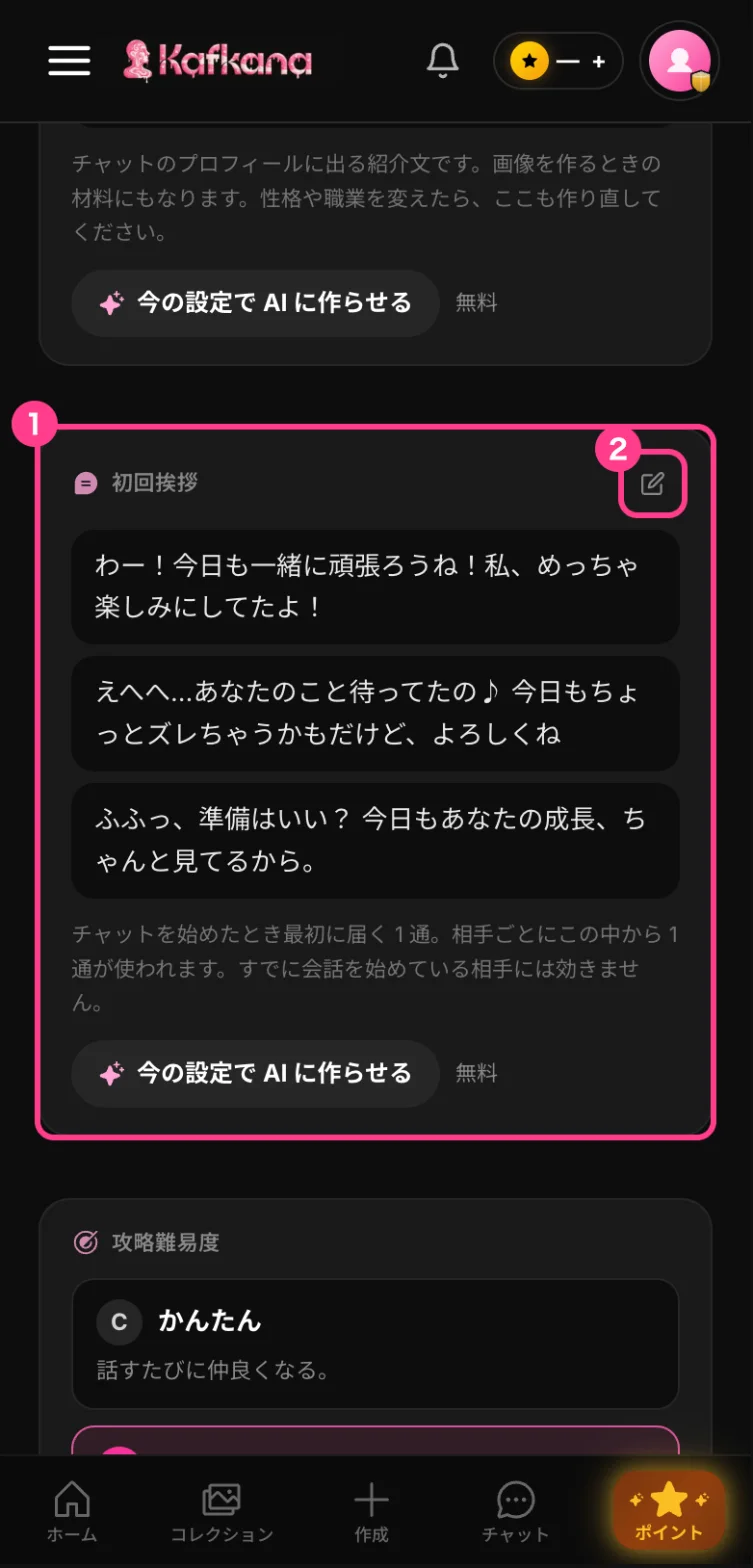
直し方は 2 通りあります。
| やり方 | 向いている人 | 料金 |
|---|---|---|
| 鉛筆のボタンから自分で書く | 口調をはっきり決めたい人 | 無料 |
| 「今の設定で AI に作らせる」 | 性格やストーリーを直したあと、それに合わせたい人 | 無料 |
3 通のうち 1 通でも口調の違う挨拶が残っていると、その 1 通に当たった相手との会話は、そちらの口調から始まります。古風な話し方にしたいなら、3 通とも古風に揃えるか、使わない欄を空にしておきます。
なお、初回挨拶を書き換えても、すでに会話を始めている相手には効きません。すでに話している相手との会話は、性格や自由記述の書き換え(次の返信から効く)で直します。
キャラクターから話しかけてこない導入にする
初回挨拶をセリフではなく地の文(情景の描写)だけにすると、キャラクターが話しかけてこない始まり方にできます。
「電車で見かけた相手を眺めているだけ」「自分は言葉を話さない役」のように、最初は話しかけられたくない導入もあります。その場合は、初回挨拶をセリフなしの情景だけにします。
初回挨拶の鉛筆のボタンを押す
「初回挨拶」の編集画面が開きます。
挨拶 1 に、地の文だけを書く
文の前後を「*」で囲むと、チャットでは描写として表示されます。
挨拶 2・挨拶 3 を空にする
どちらも「任意」なので空にできます。残っていると、そのセリフで話しかける相手が出ます。
「変更を保存」を押す
これから話し始める相手から効きます。
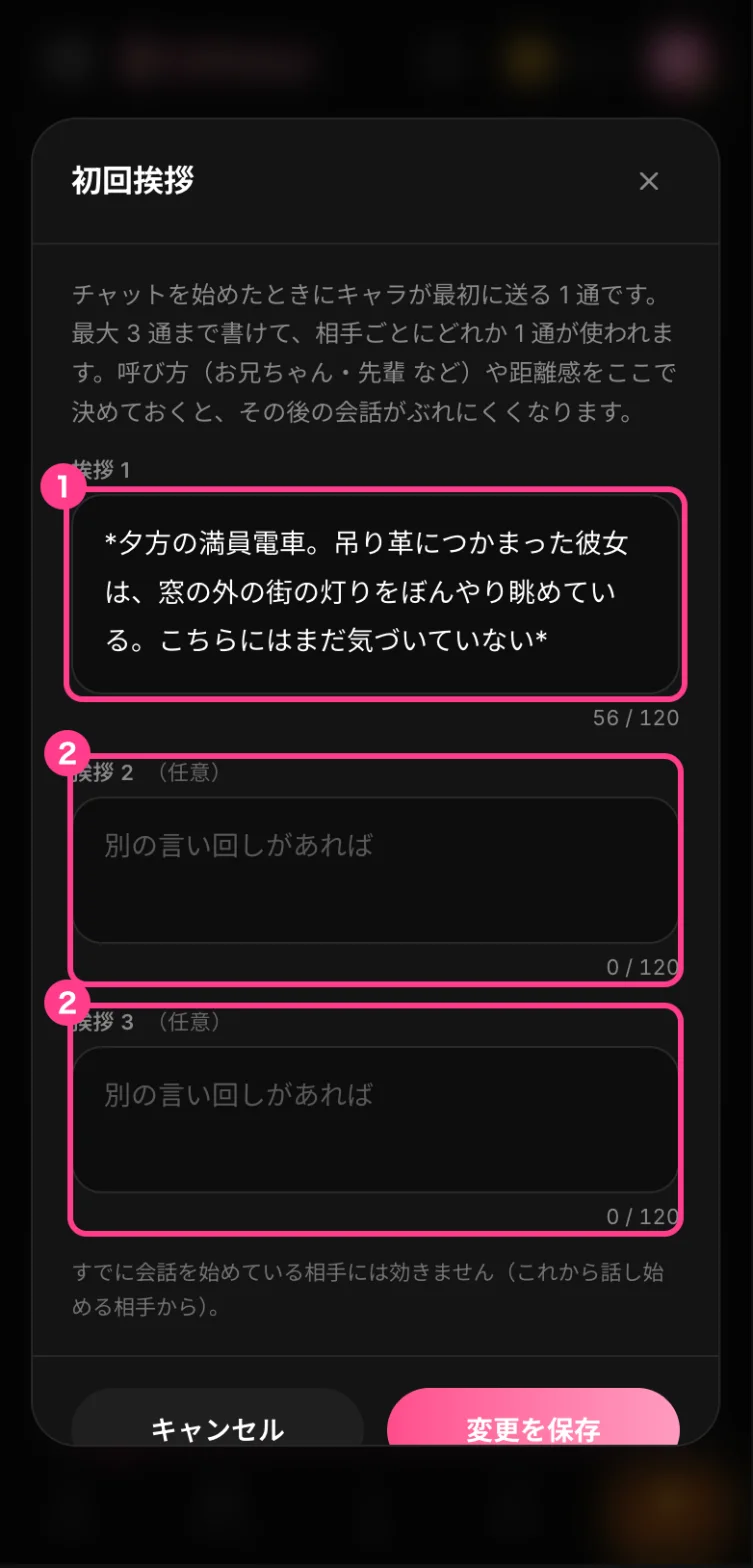
書き方の例です。
- 「夕方の満員電車。吊り革につかまった彼女は、窓の外の街の灯りをぼんやり眺めている。こちらにはまだ気づいていない」
- 「森の奥の泉。水浴びをしていた彼女が、茂みの向こうの気配に気づいて手を止める」
1 通目が描写だけなら、こちらの最初の一手(行動や視線など)から物語が始まります。自分の行動を描写で送りたいときは、チャットの入力欄の「*」のボタンを使うと描写の印を入れられます。
Premium Plus の「話し方のカスタム」を使う
Premium Plus に加入中なら、チャットの「⋮」から返事の口調を 200 字まで指定できます。自分で作っていないキャラクターにも使えます。
ここまでの方法は、自分で作ったキャラクターにしか使えません。ほかの人が作ったキャラクターの口調を自分好みにしたいときは、「話し方のカスタム」を使います。
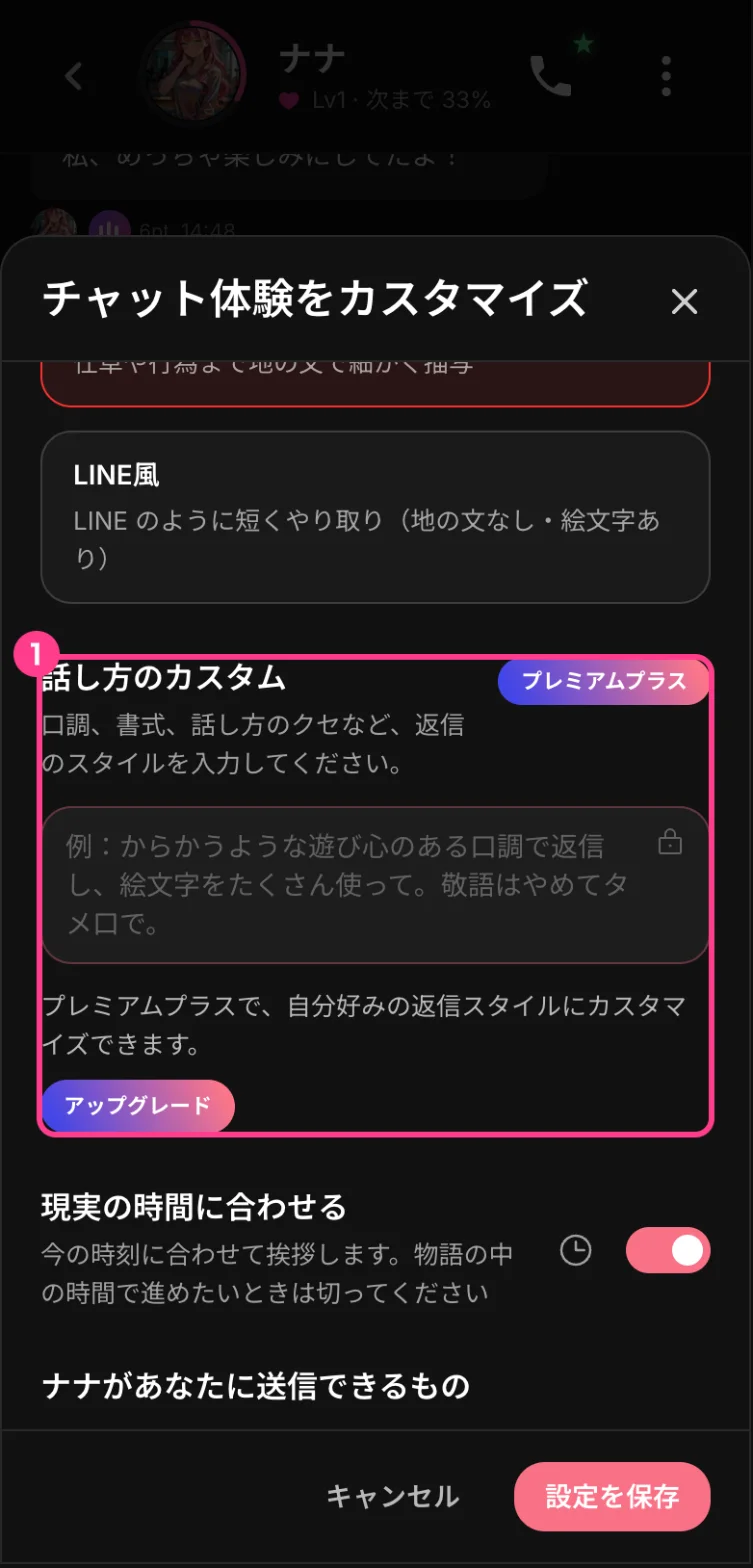
- 場所: チャット画面の右上「⋮」→「チャット体験をカスタマイズ」→「話し方のカスタム」
- 書ける量: 200 字まで。口調・書式・話し方のクセなどを自由に書けます
- 効き方: キャラクターの話し方の設定より優先されます。性格や設定の中身は変わりません
Premium Plus の料金や、Premium との違いはプランのページにまとめています。
会話の途中で話し方が崩れてきたとき
設定を直したうえで、キャラクターに「いつもの話し方で」と一言伝えると戻りやすくなります。
キャラクターの返事は、それまでの会話の流れも見て書かれます。そのため、ふつうの話し方の返事が何通か続くと、そちらに寄っていくことがあります。崩れてきたと感じたら、当てはまるものを表から試してください。
| 起きていること | 直す場所 | いつから効くか |
|---|---|---|
| 設定に口調のルールが書いていない | 性格(カスタム)・自由記述 | 次の返信から |
| ふつうの話し方の返事が何通も続いた | チャットで「いつもの古風な話し方で話して」と一言伝える | その場で |
| 「⋮」の「シーンをリセット」を使った直後 | リセットのあとに「いつもの話し方で」と一言添える | その場で |
| 1 通目の挨拶がふつうの話し方だった | 初回挨拶を書き換える | これから話し始める相手から |
シーンをリセットした直後は、それまでの流れが渡らないぶん、話し方が設定から外れやすくなります。
同じキャラクターで、設定を直しても何度も崩れるときは、どのキャラクターで・どんな場面で崩れたかを、サイドバーの「お問い合わせ」から教えてください。運営で確認します。
トークの背景を好きな画像にする
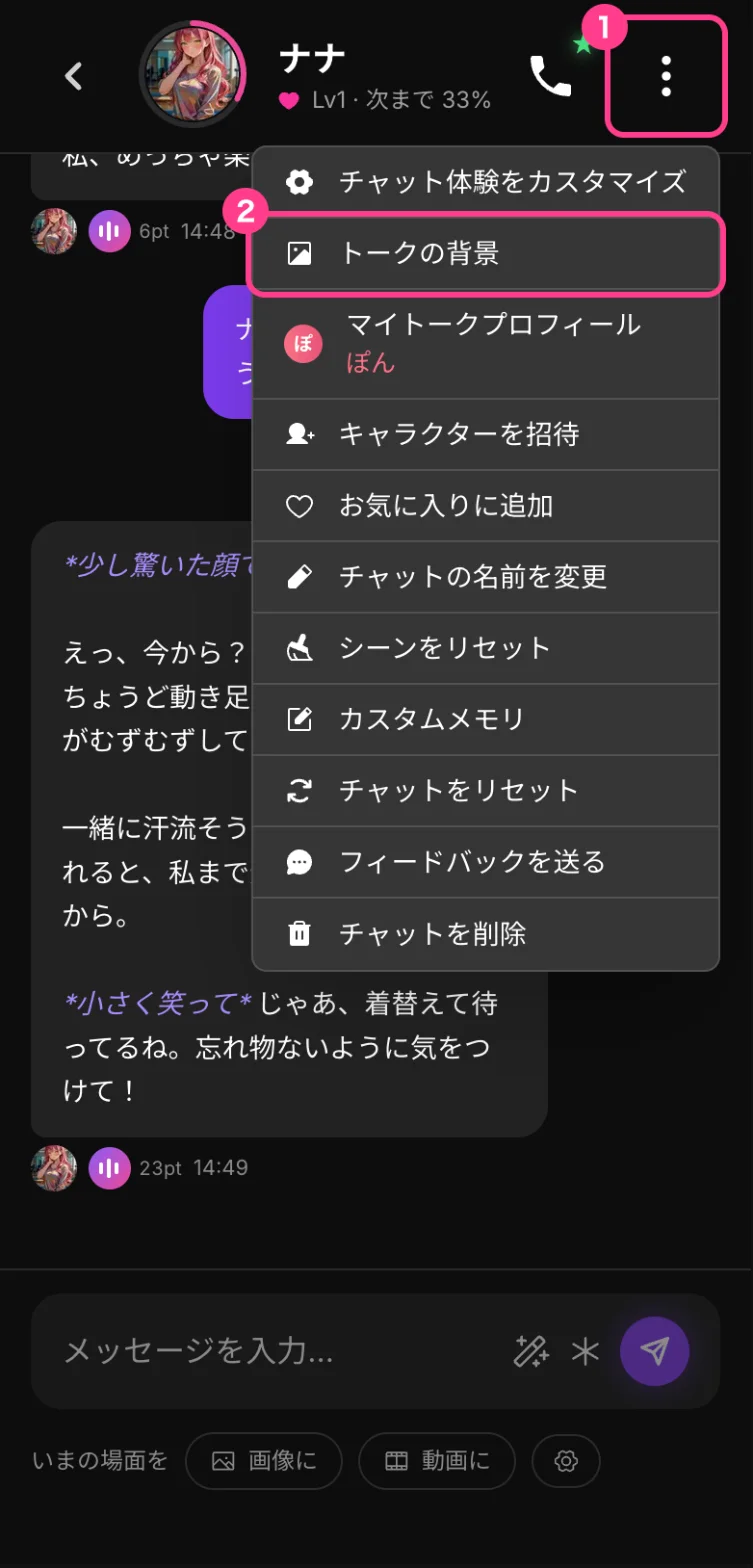
チャットの「⋮」→「トークの背景」から、デザイン・コレクションの画像・端末の写真を選べます。全プラン無料です。
口調と一緒に、トークの見た目も整えておくと世界観に入りやすくなります。背景はキャラクターごとに設定でき、そのキャラクターとのトークだけに使われます。
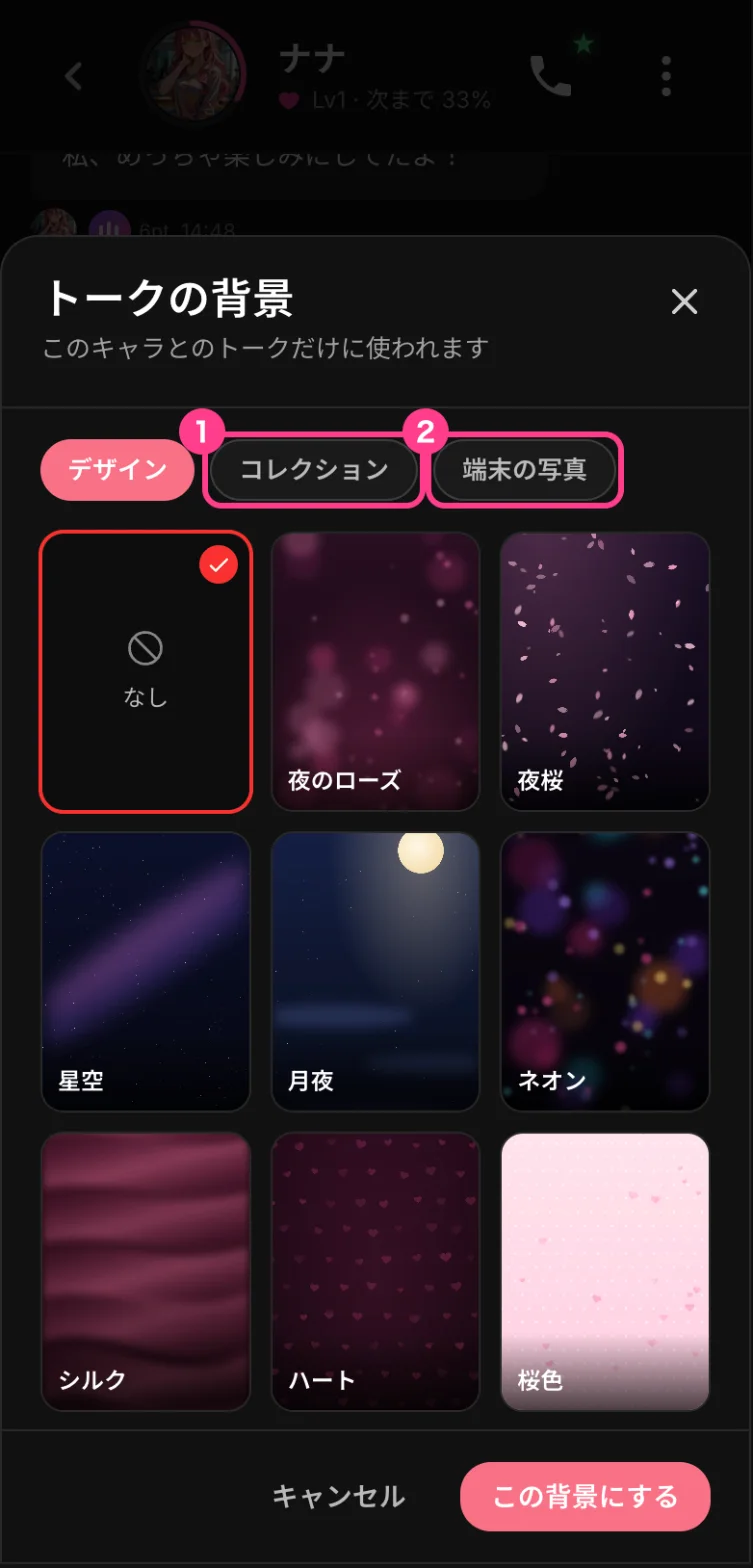
| 選べるもの | 中身 | 注意 |
|---|---|---|
| デザイン | 夜桜・星空・月夜など 8 種類 | — |
| コレクション | そのキャラクターとのトークで届いた画像、「画像作成」でそのキャラクターを描いた画像、買った PPV コンテンツの画像 | 動画は選べません。2 枚以上あれば「スライドショー」にもできます |
| 端末の写真 | スマホやパソコンに入っている写真 | 写真はサーバーに送らず、その端末の中だけに保存されます。ほかの端末には出ません |
コレクションに画像が 1 枚もないキャラクターでは、「まだ画像がありません」と出ます。そのキャラクターとのトークで写真が届くか、「画像作成」でそのキャラクターを描くと、ここから選べるようになります。
キャラクターのプロフィール写真(カードの画像)そのものは、今は背景に選べません。プロフィール写真を背景にしたいときは、「画像作成」で同じキャラクターを 1 枚描いてから選んでください。
よくある質問
話し方の設定と、初回挨拶・背景についてよく聞かれることをまとめました。
「話し方サンプル」を書き直したのに口調が変わりません
話し方サンプルは、会話の返事には使われない欄です。初回挨拶を作るときだけに使われます。口調を変えたいときは、性格(カスタム)か、ストーリーの背景設定・自由記述に書いてください。
ほかの人が作ったキャラクターの口調も変えられますか?
Premium Plus に加入中なら、チャットの「⋮」→「チャット体験をカスタマイズ」の「話し方のカスタム」で変えられます。性格やストーリーの書き換えは、自分で作ったキャラクターだけです。
初回挨拶を直したのに、今の会話の 1 通目が変わりません
初回挨拶は、これから話し始める相手にだけ効きます。すでに届いている挨拶や吹き出しは書き換わりません。
設定を変えると、これまでの会話や記憶は消えますか?
消えません。性格やストーリーを変えても、履歴・記憶・関係性はそのままで、次の返信から新しい設定で話し始めます。
公開中のキャラクターでも書き換えてよいですか?
書き換えられますが、公開中のキャラクターを編集すると、もう一度審査になります。
キャラクターを最初から作る手順は、Kafkana のキャラクターの作り方|画面ごとの手順とポイントで説明しています。Kafkana でできることの全体は、Kafkana(カフカナ)とは?を読んでください。
確認日: 2026年10月11日。画面と機能は公開時点のものです。変わることがあるので、最新はサイト内の表示で確認してください。
Kafkana で AI のキャラクターと話してみる
登録は無料。キャラを選んでそのまま話しかけられます。
キャラを選ぶ